VPN connexion
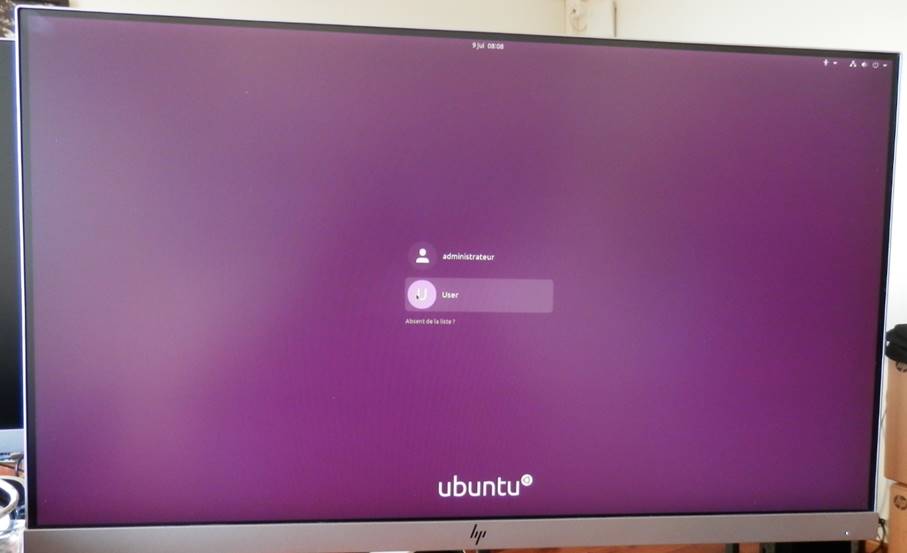
Choisir le profil « user »
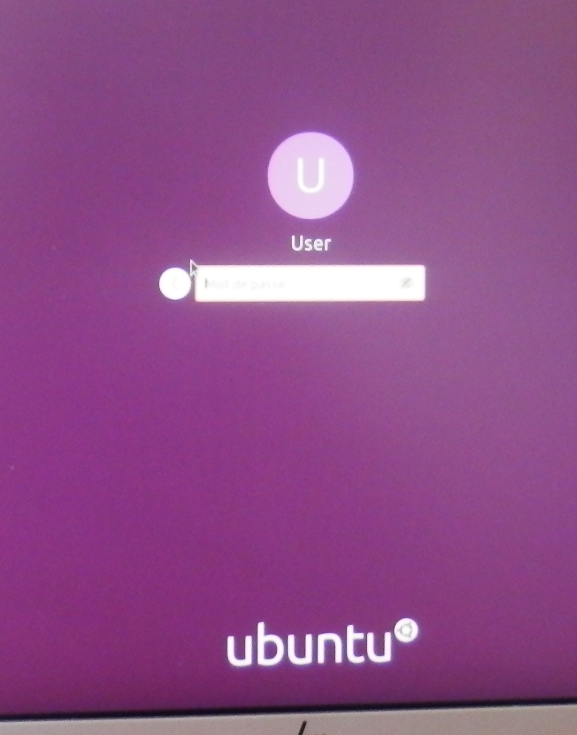
Mettre le mot de passe du profil « user »
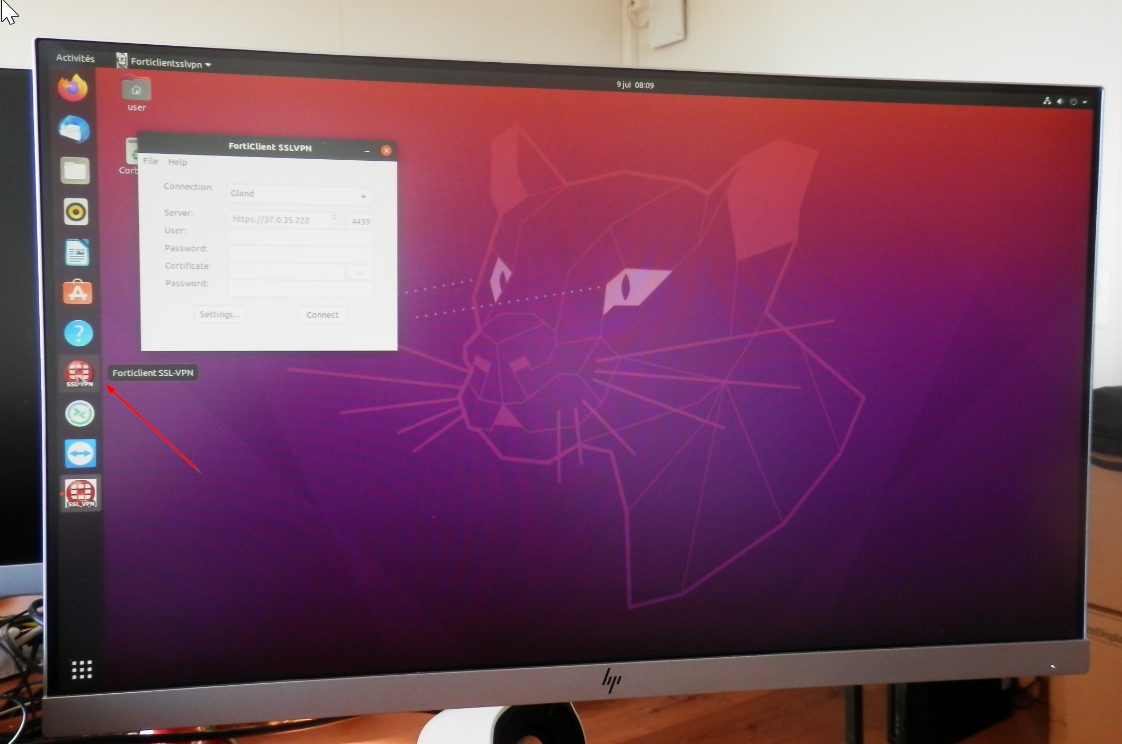
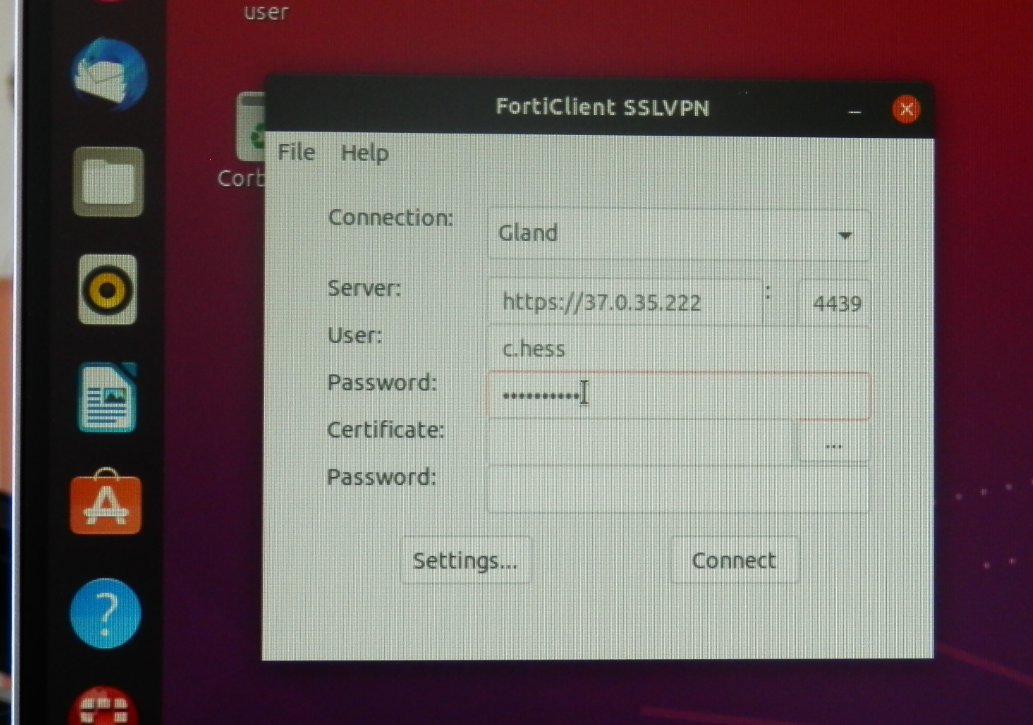
Ouvrir le programme « ssl vpn » dans la barre de gauche verticale
Mettre le compte et le mot de passe de l’utilisateur pour le VPN
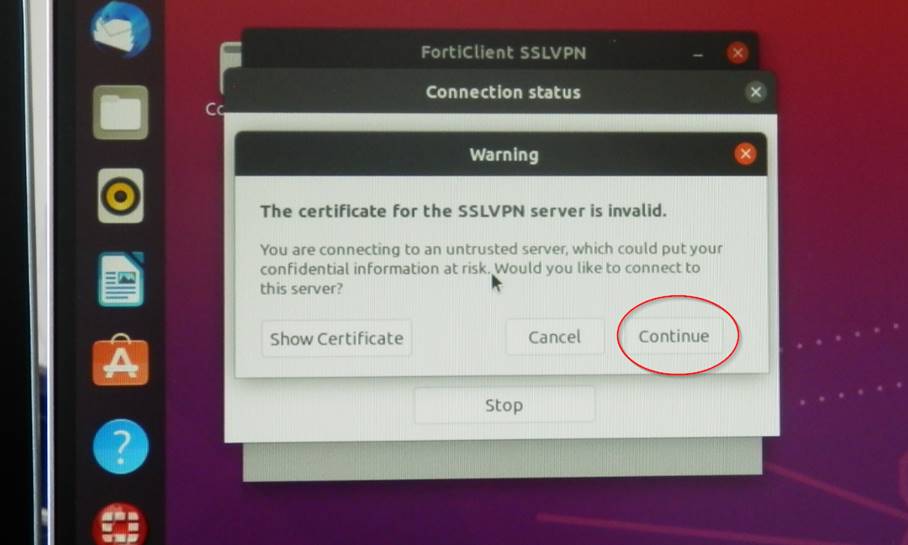
Ne pas tenir compte de l’avertissement et mettre « continuer »
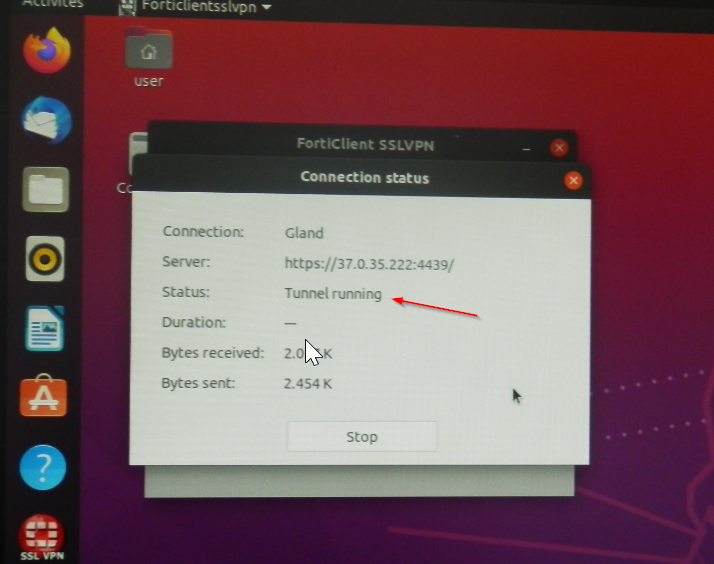
Le tunnel est établi lorsque dans la ligne « statuts », l’information « Tunnel running » est affichée
Connexion TS à l’ordi du collaborateur
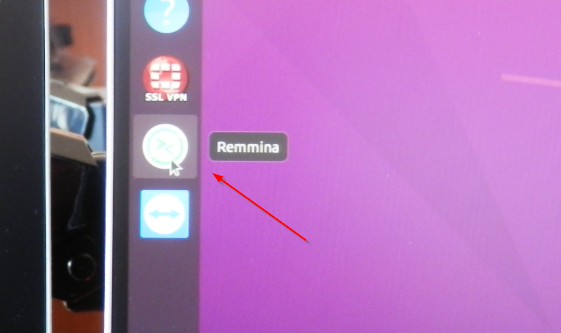
Ouvrir le programme « Remmina » dans la barre de gauche verticale
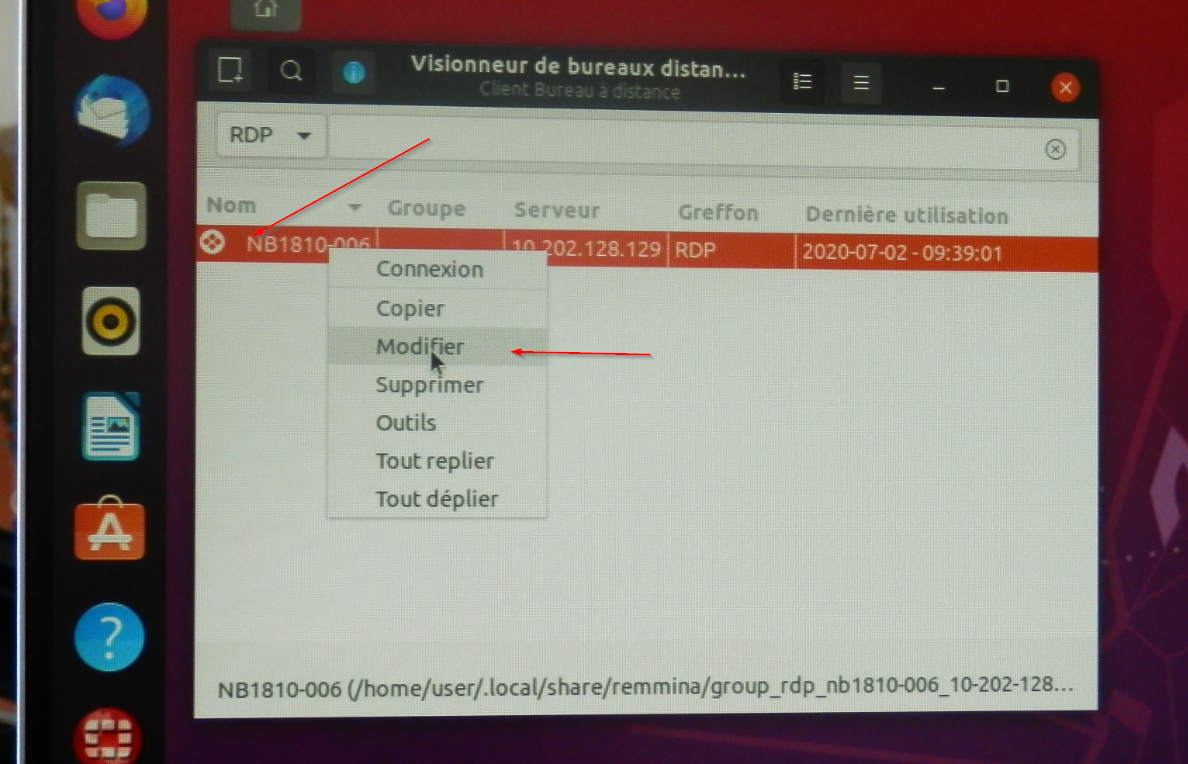
Clic droit pour modifier l’entrée pré enregistrée afin de mettre la bonne ip et le nom de l’ordi, choisir modifier dans le menu qui apparait
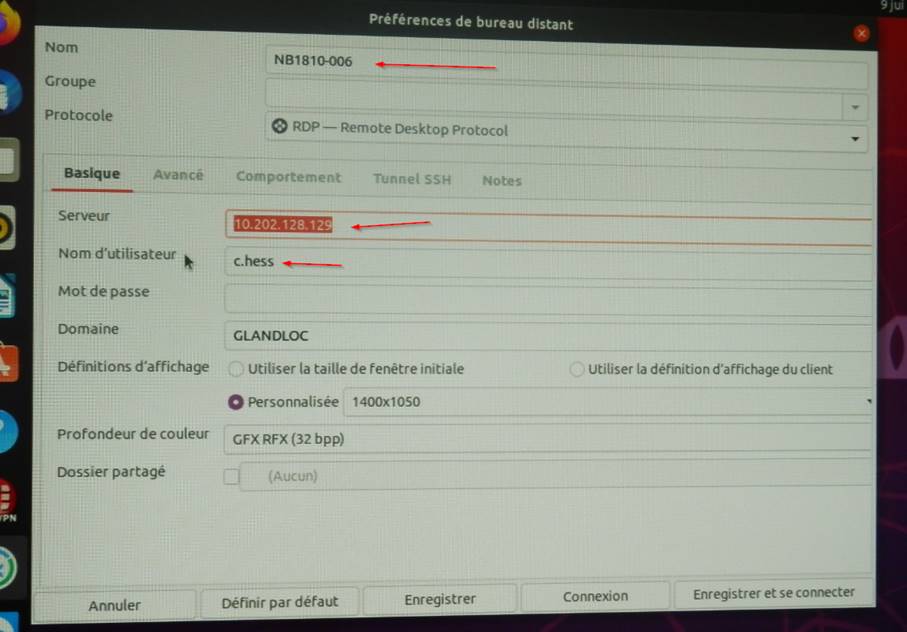
Modifier, nom de l’ordi, l’ip du serveur (ordi) et l’identifiant de connexion, puis bouton « enregistrer »
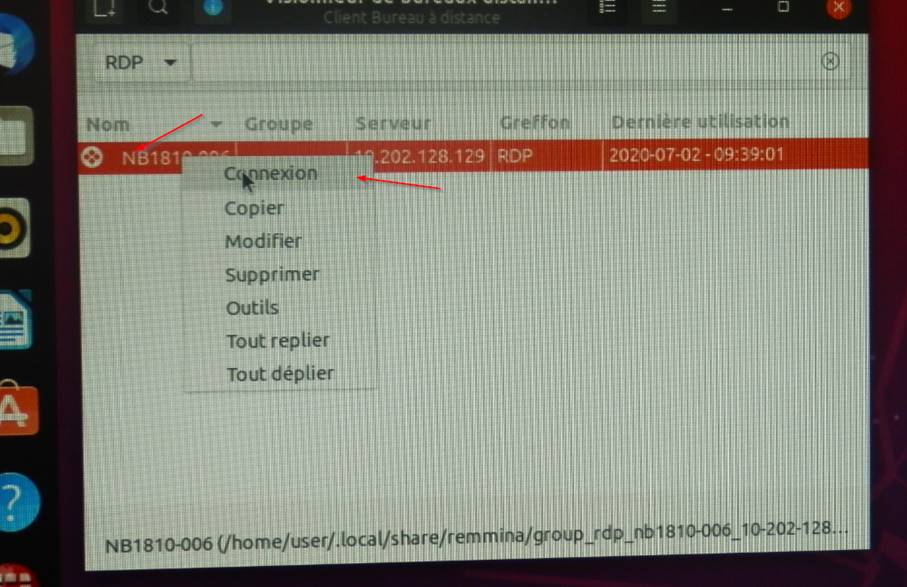
Clic droit pour se connecter à l’ordi, choisir « connexion » dans le menu qui apparait
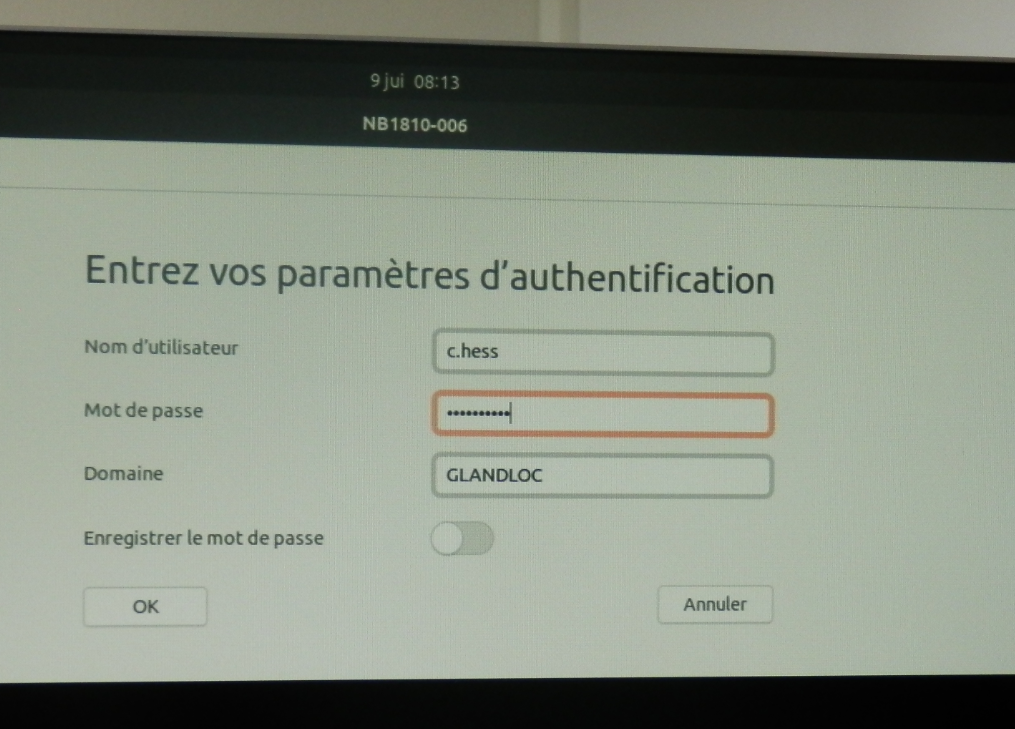
Mettre votre nom d’utilisateur, votre mot de passe et laisser dans domaine « GLANDLOC »
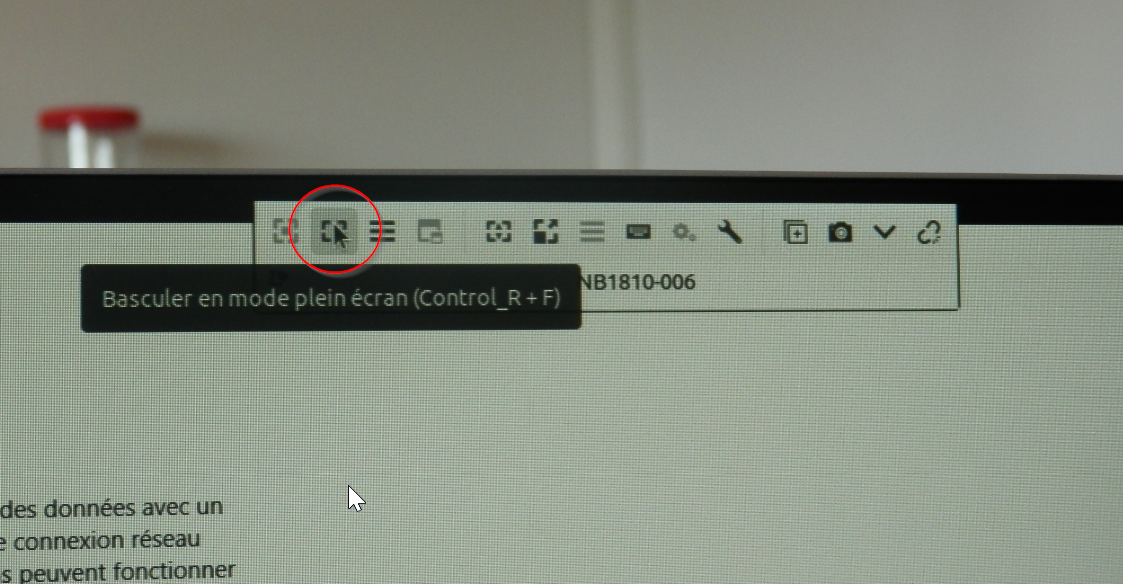
Pour mettre en plaine écran, symbole dans la barre latérale gauche de la session TS
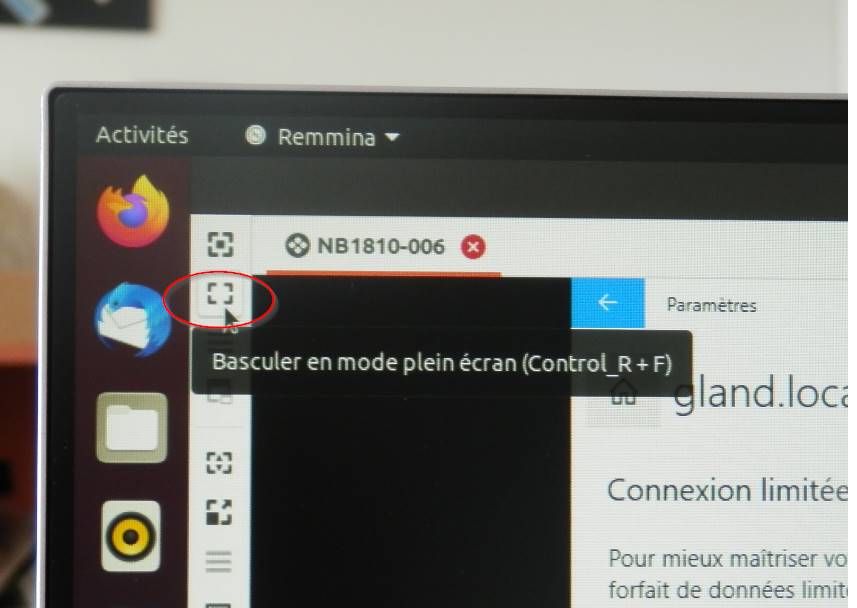
Pour rebasculer en mode fenêtre, symbole dans la barre horizontale du haut de la session TS