
- Se connecter à Outlook sur le web. Pour vous aider, voir se connecter à Outlook sur le web.
- En haut de la page, sélectionnez le Lanceur d’applications
 > courrier.
- En haut de la page, sélectionnez paramètres
 , puis sous vos paramètres de l’application, sélectionnez courrier.
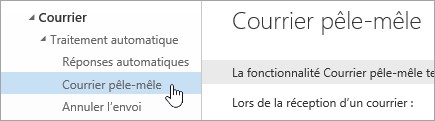
 - Sous traitement automatique, sélectionnez courrier non trié.
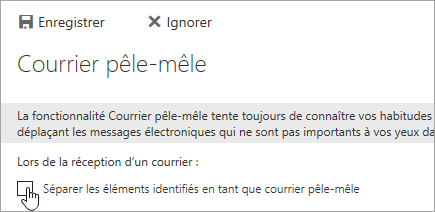
- Décochez la case Séparer les éléments identifiés en tant que courrier pêle-mêle, puis sélectionnez Enregistrer
 .
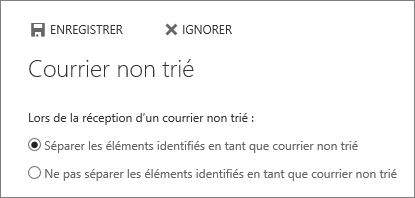
. Ou, si votre page ressemble à celui ci-dessous, sélectionnez ne pas séparer les éléments identifiés comme courriers basse priorité > Enregistrer .
Le dossier Courrier pêle-mêle reste dans Outlook, même si vous désactivez la fonctionnalité.
Leave A Comment?