
Booter avec le media de CloneZilla
Fichier iso : clonezilla-live-20200428-focal-amd64.iso
sûr : \\mglanddc01\Informatique\Remote PC
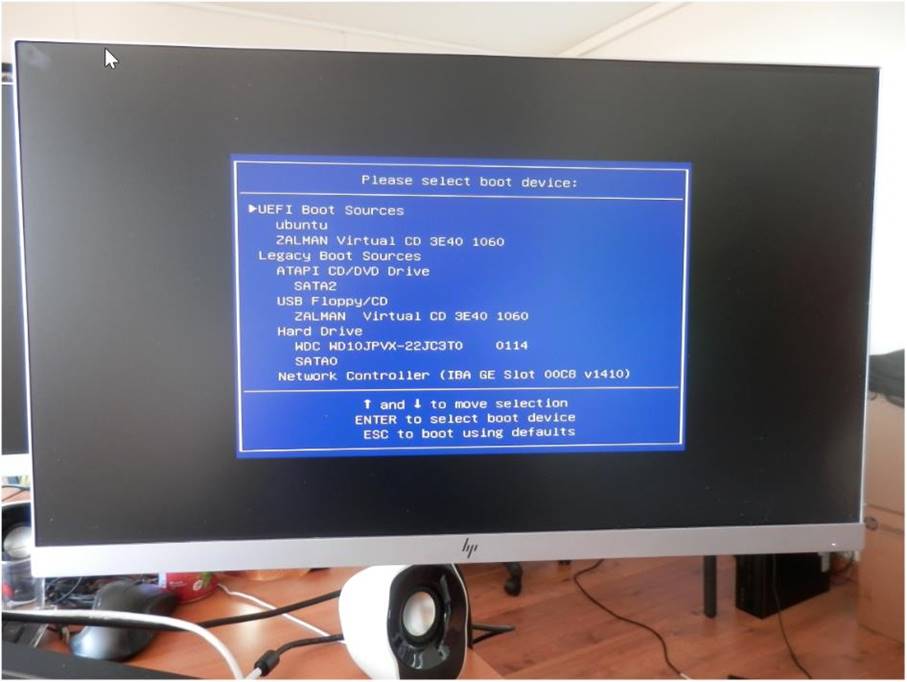
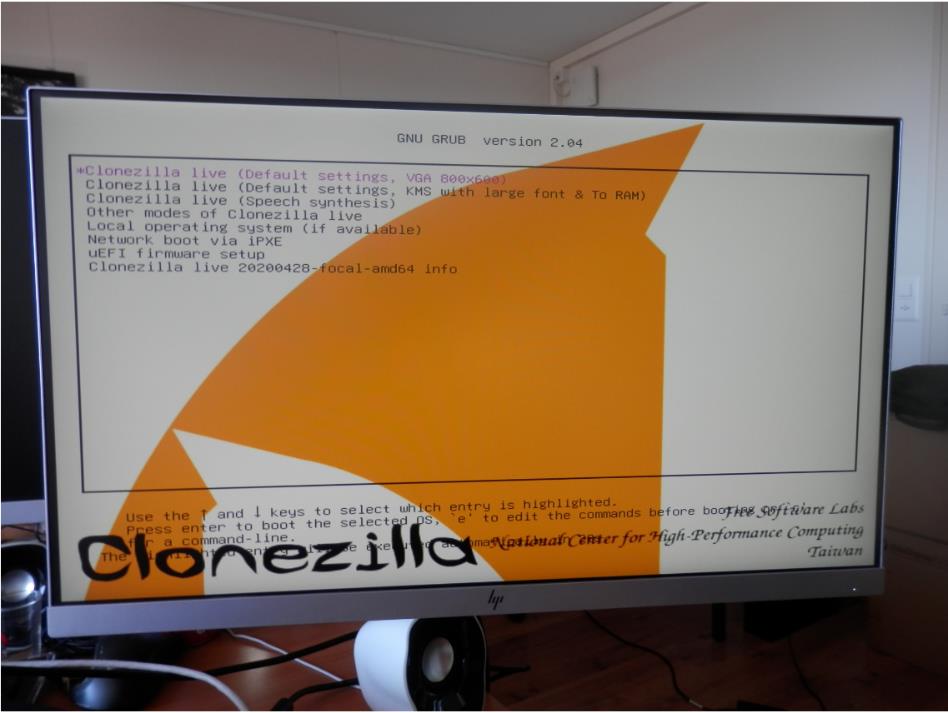
Choisir la première ligne par défaut
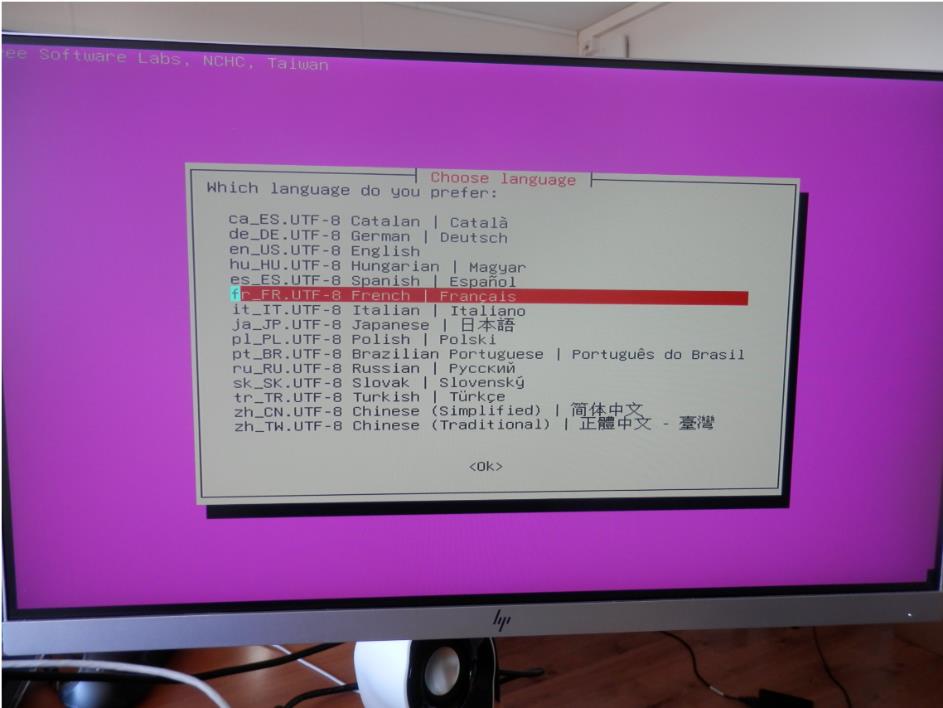
Sélectionner la langue d’affichage (français)
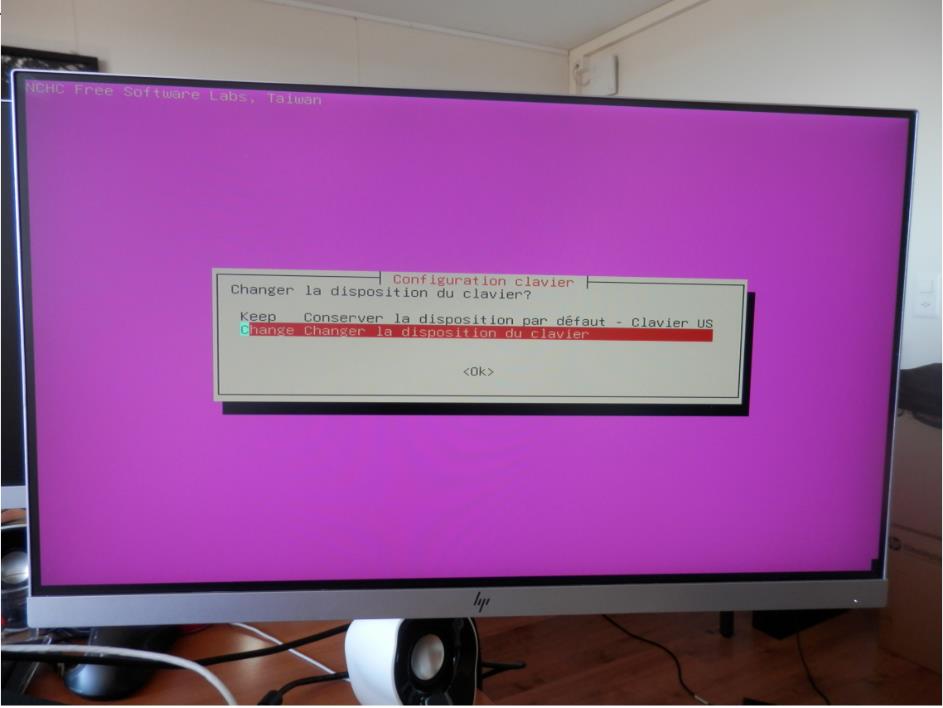
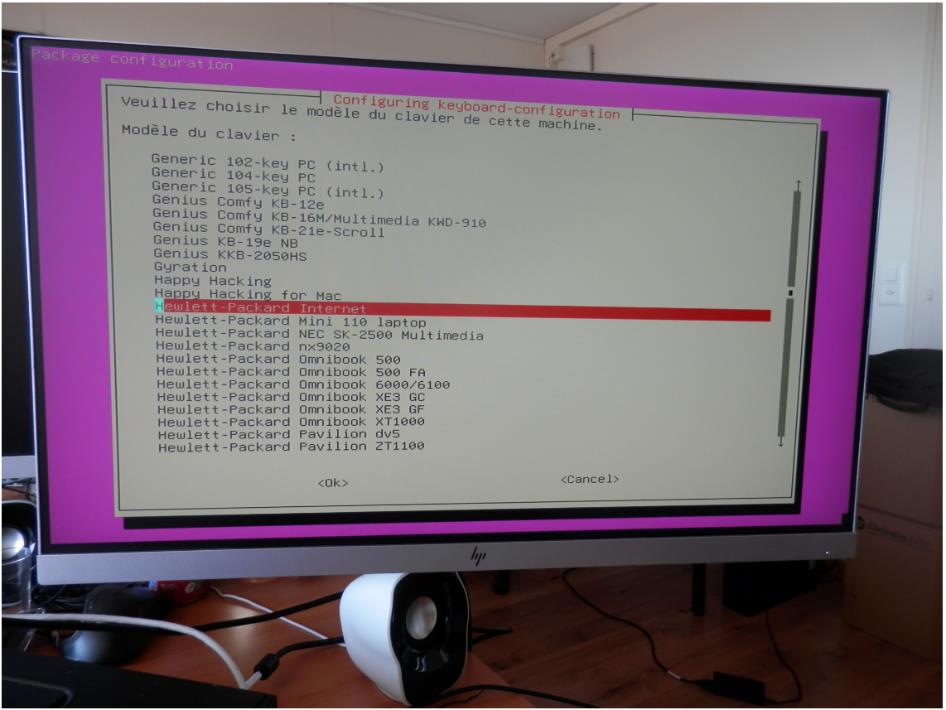
Choisir un clavier
Choisir clavier « HP internet »
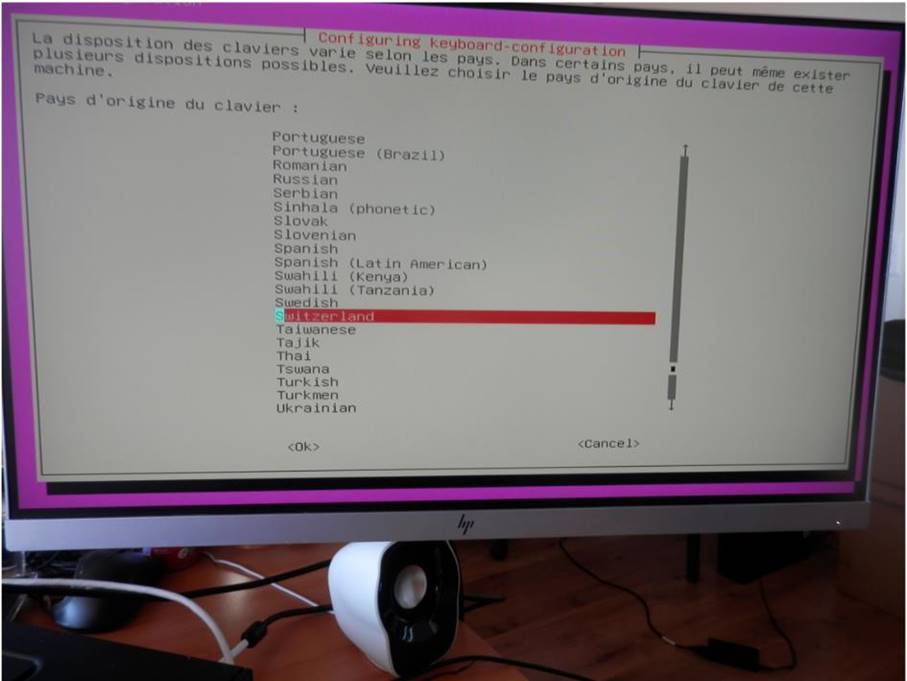
Origine du clavier « switzerland »
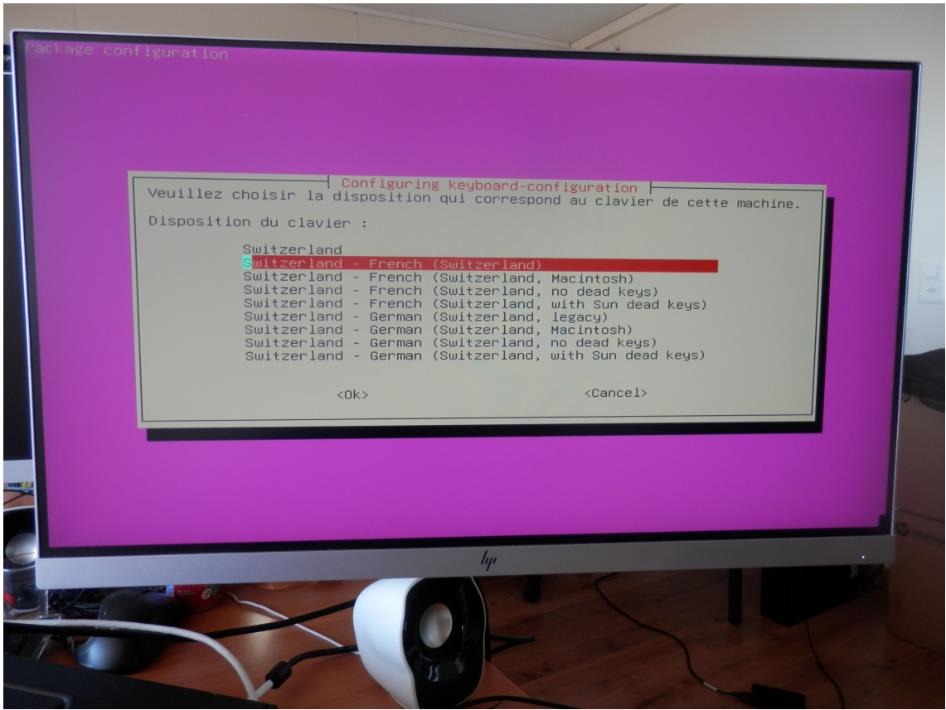
Disposition di clavier « français-Suisse »
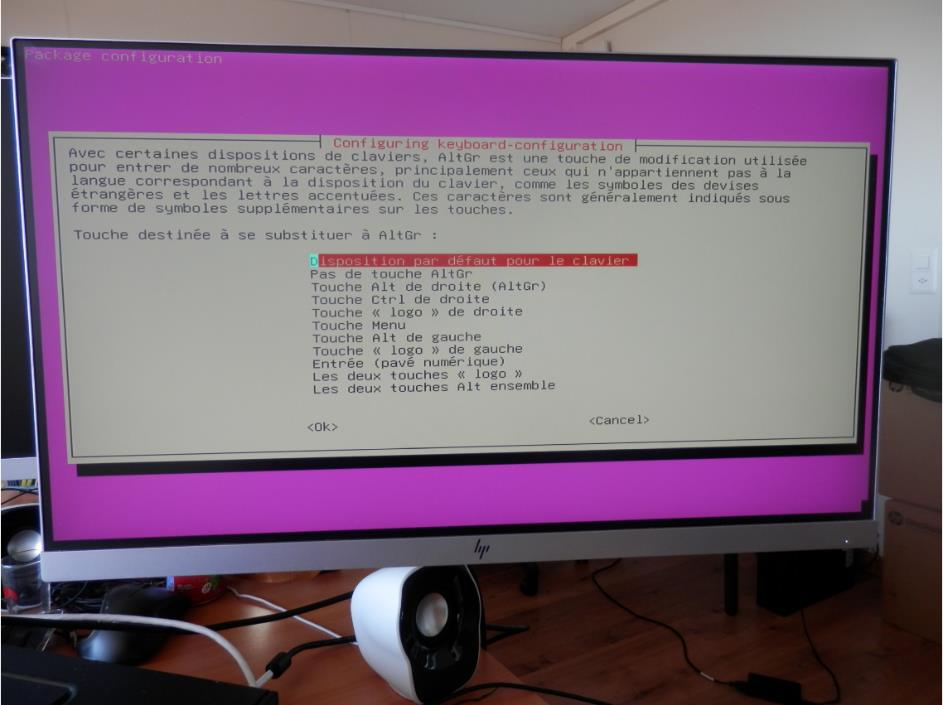
Pas de substitution à « alt gr », par défaut.
Pas de touche « compose »
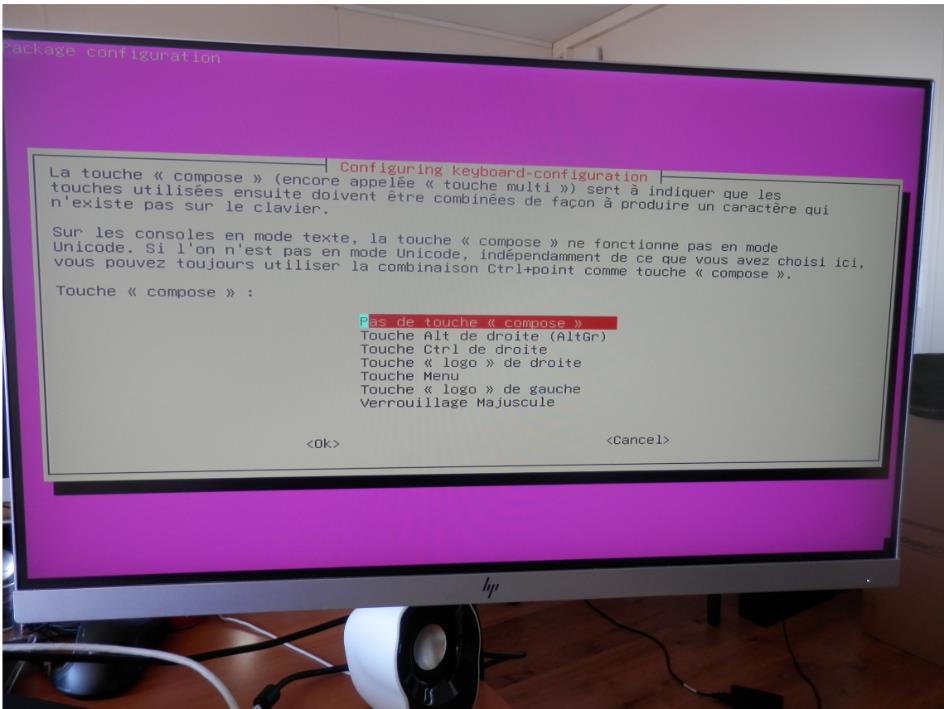
Démarrer CloneZilla avec la première ligne

Clonage par image par la sélection de la première ligne
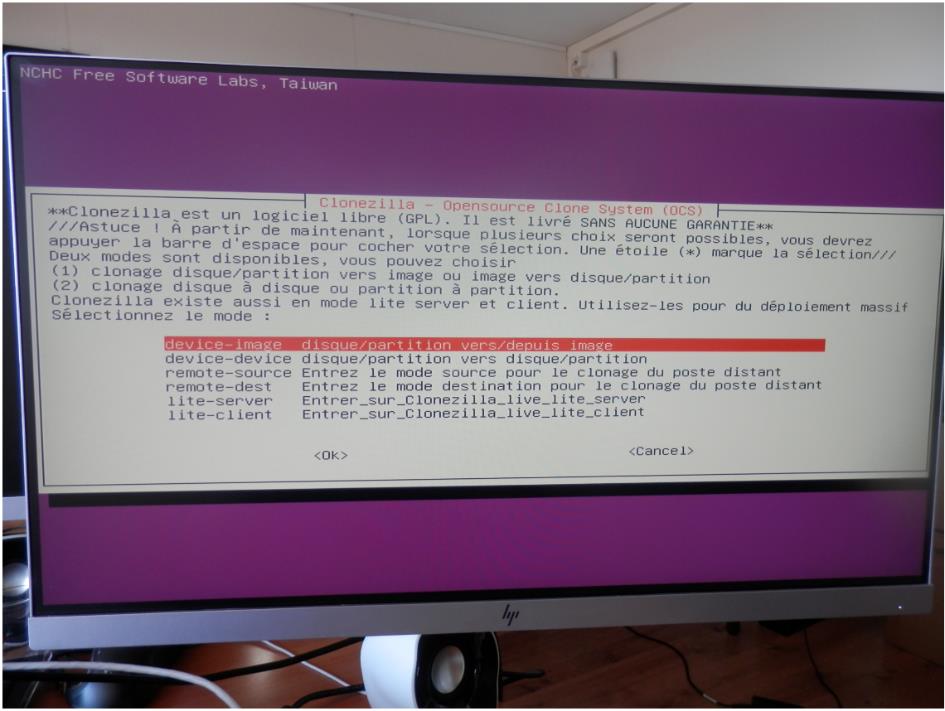
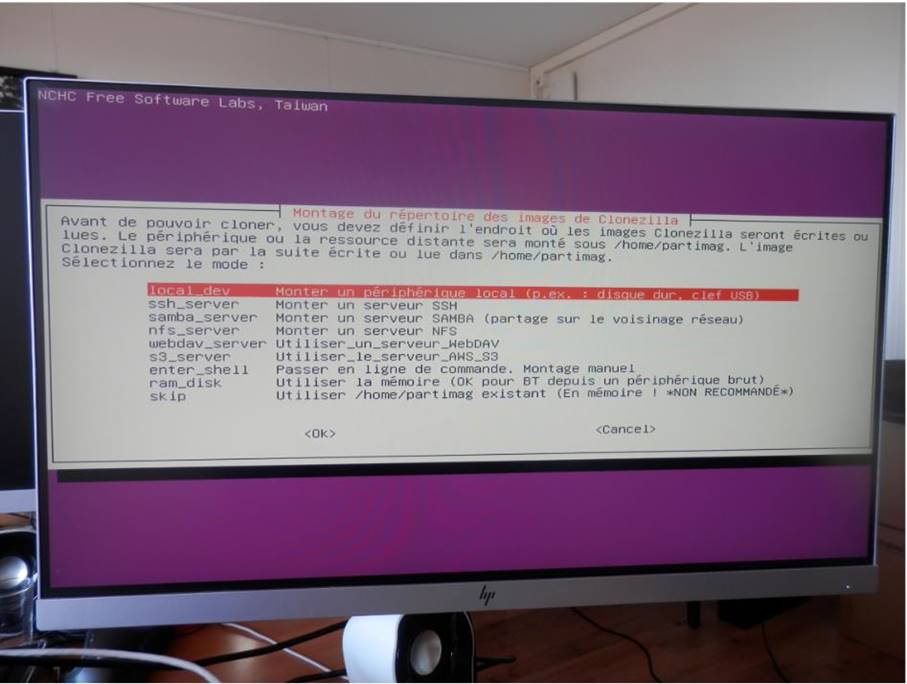
Clone avec disque USB externe
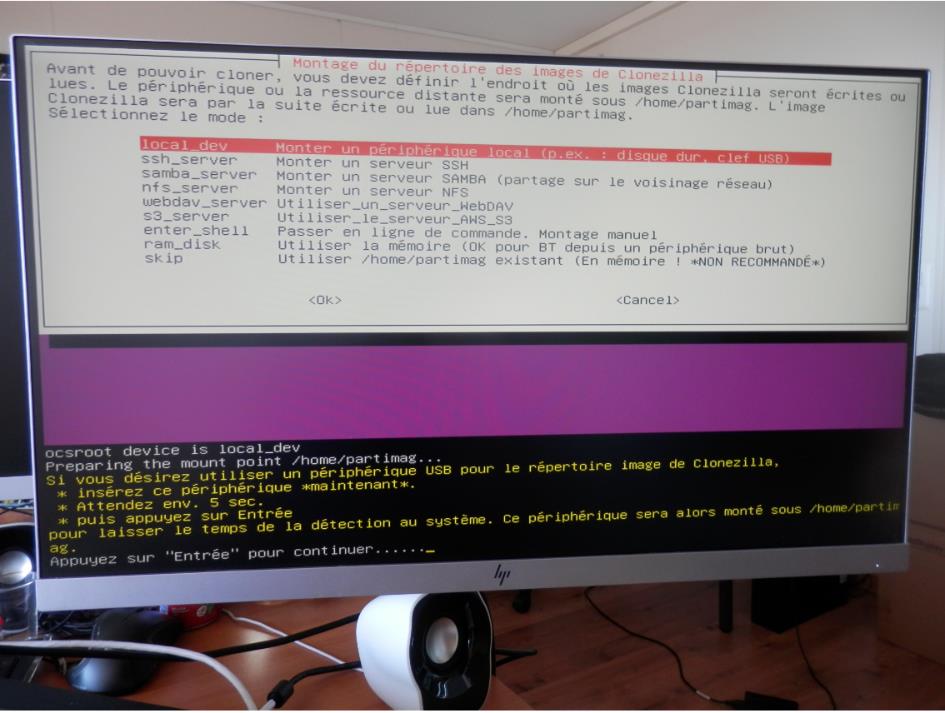
Sélectionner la première pour un disque usb externe
Mettre le disque – attendre 5 secondes – presser « enter » pour continuer
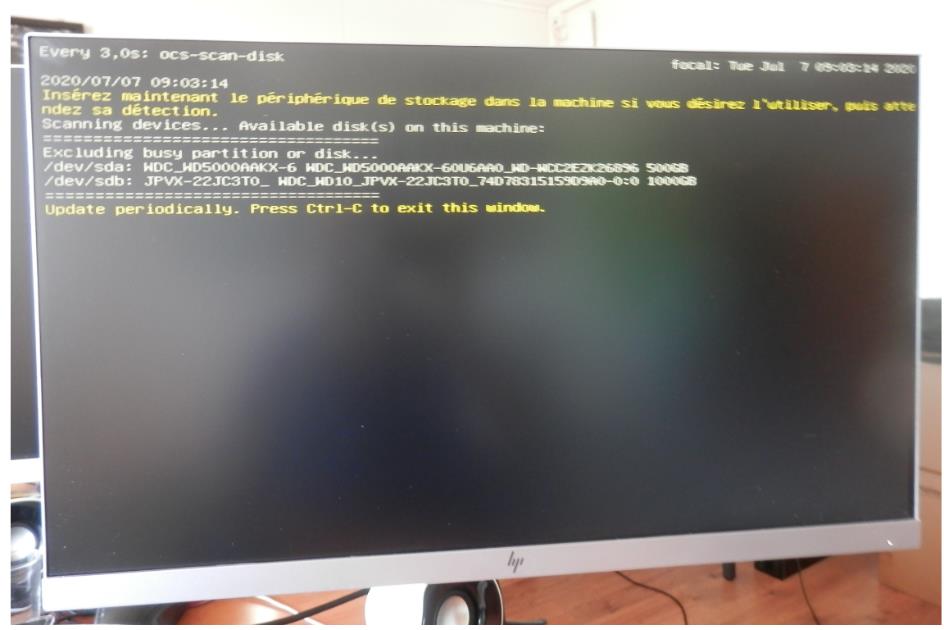
Visualisation des disques dure présents
Généralement « sda » est le disque par défaut de base, « sdb » le disque qui va accueillir l’image.
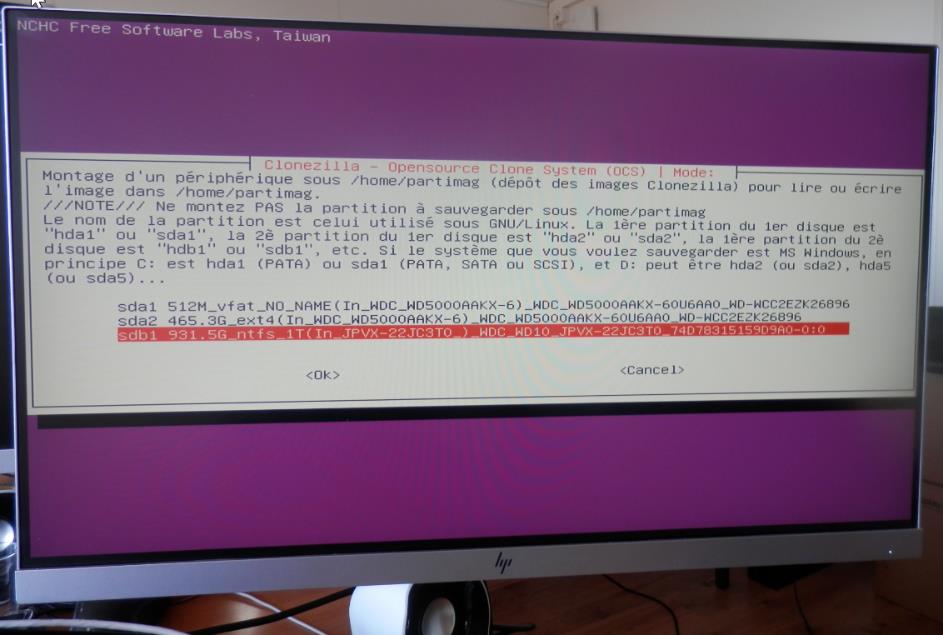
Sélection du disque de montage
Généralement « sdb1 », sdb pour second disque et « 1 » pour première partition du disque.
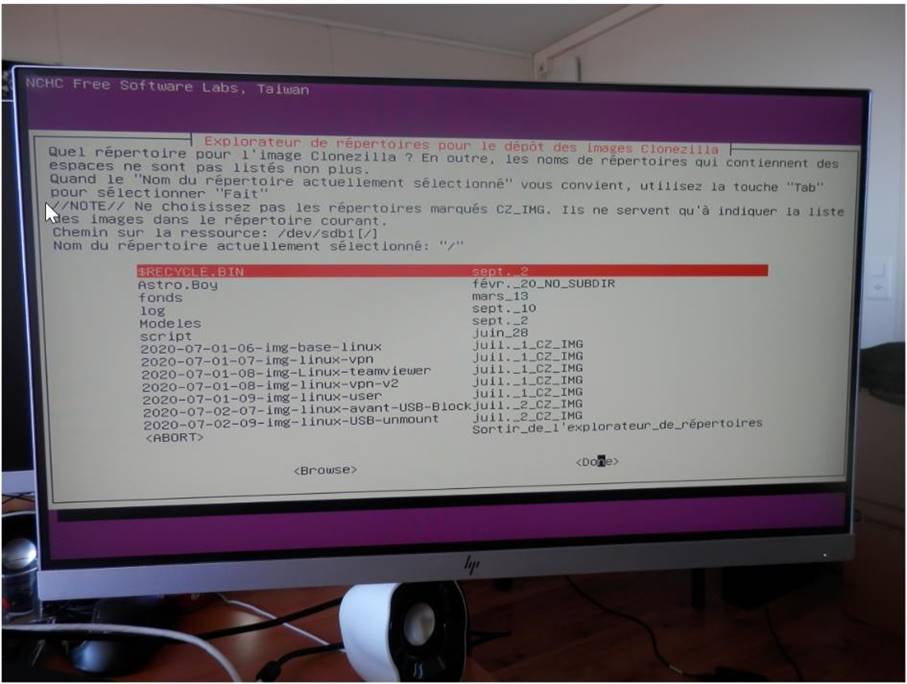
Localisation dans les répertoires du disque du dossier où se trouverons les images de clonage. (Exemple à la racine du disque), valider par « done »
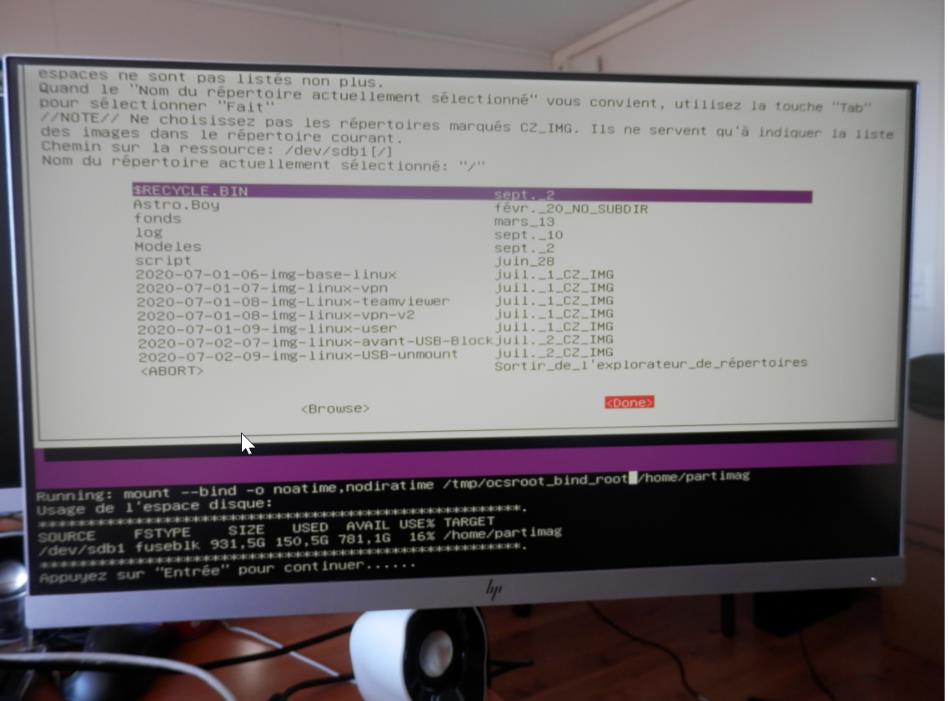
Confirmation par « enter » que c’est le bon disque sélectionner
Sélection de l’assistance « débutant » (première ligne) pour continuer
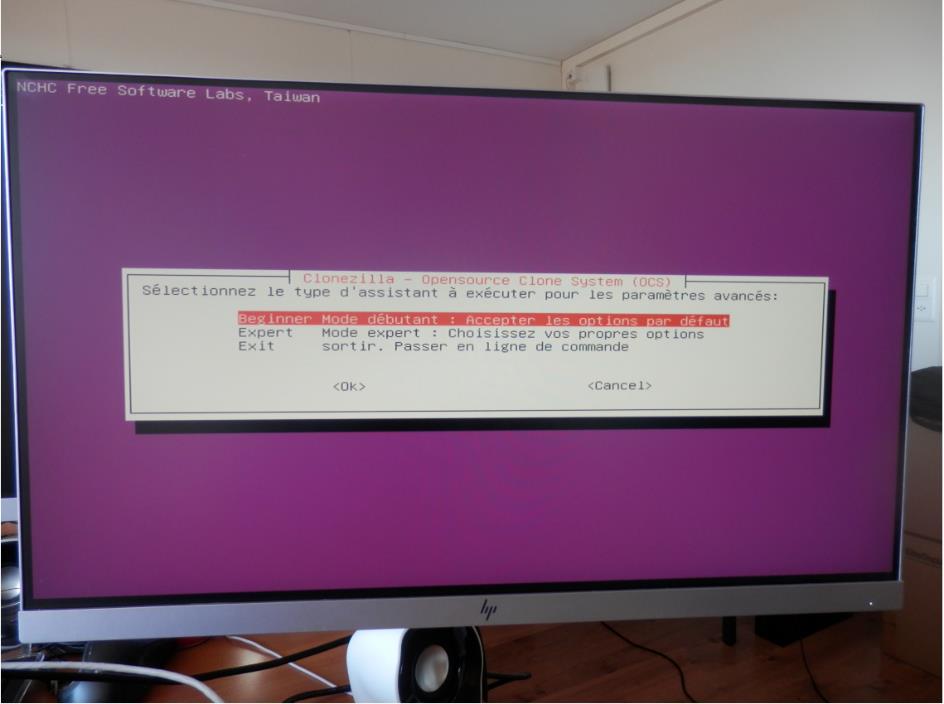
Sauvegarder disque entier vers image
Sélectionner la première ligne pour sauvegarder l’entier du disque ver une image
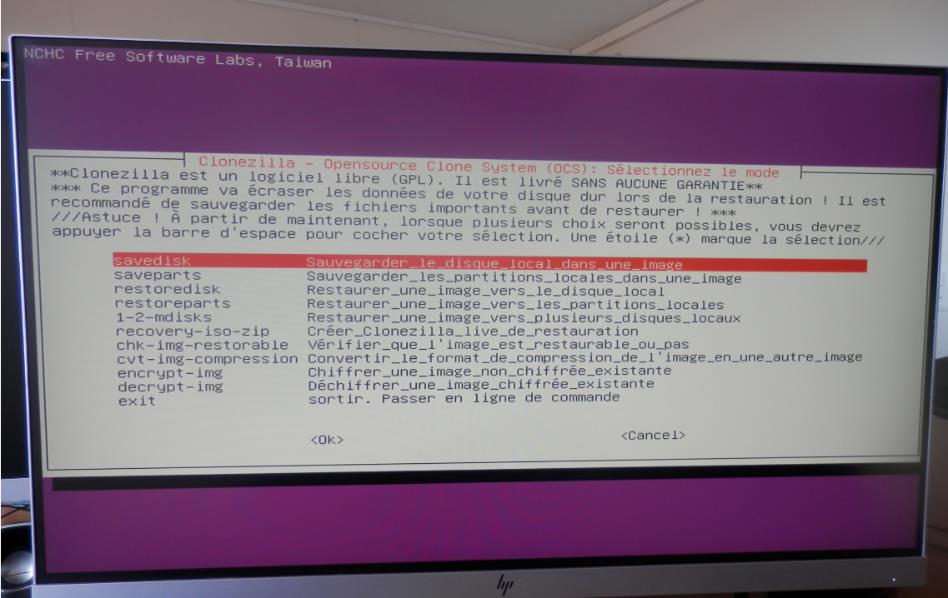
Mette le nom de la sauvegarde souhaiter pour les distinguer l’une des autres
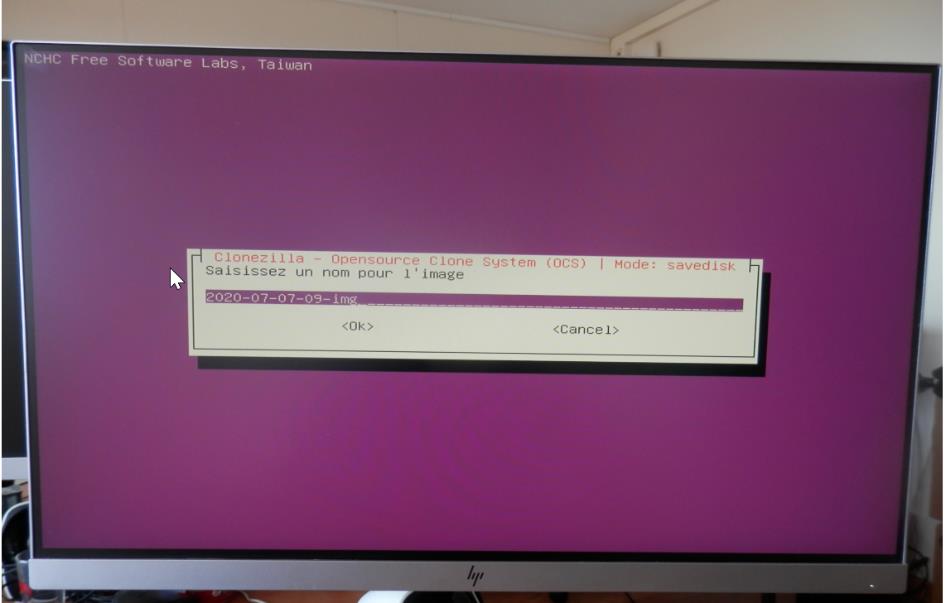
Sélection du disque que l’on souhaite cloner (généralement sda)

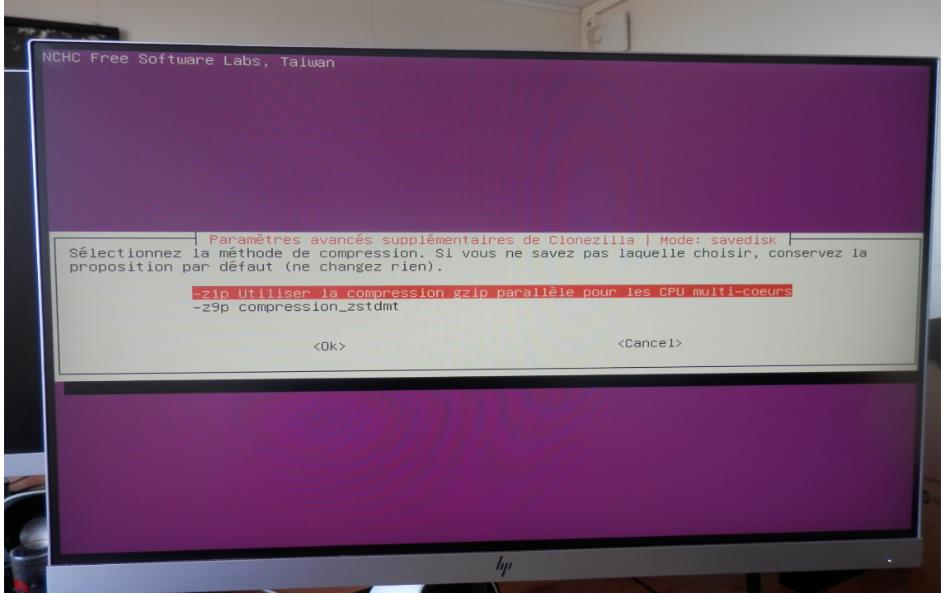
Sélectionner la première ligne pour le type de compression
Sélectionner la première ligne pour ne pas faire de vérification sur les fichiers système
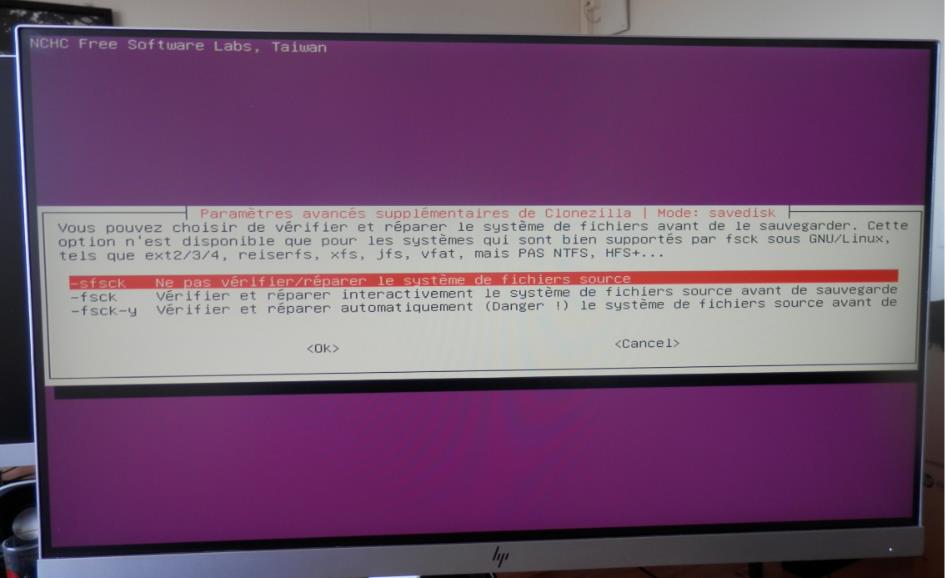
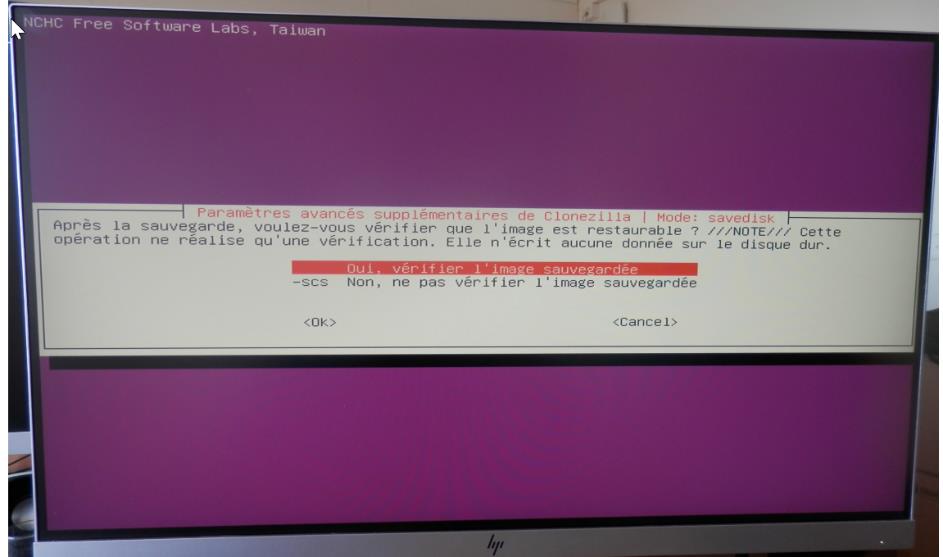
Sélectionner la première ligne pour vérifier l’image de clonage
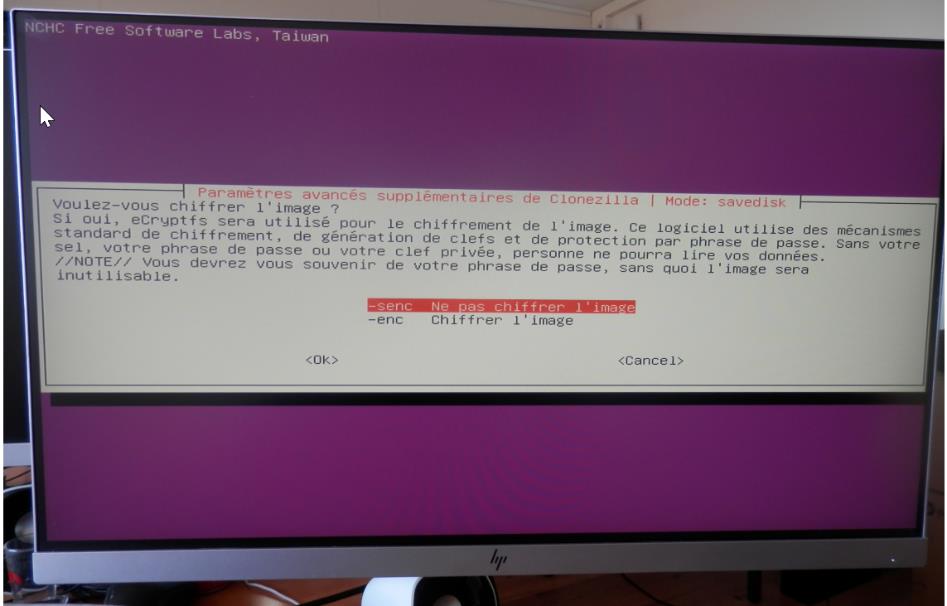
Ne pas encrypter l’image de clonage en sélectionnant la première ligne
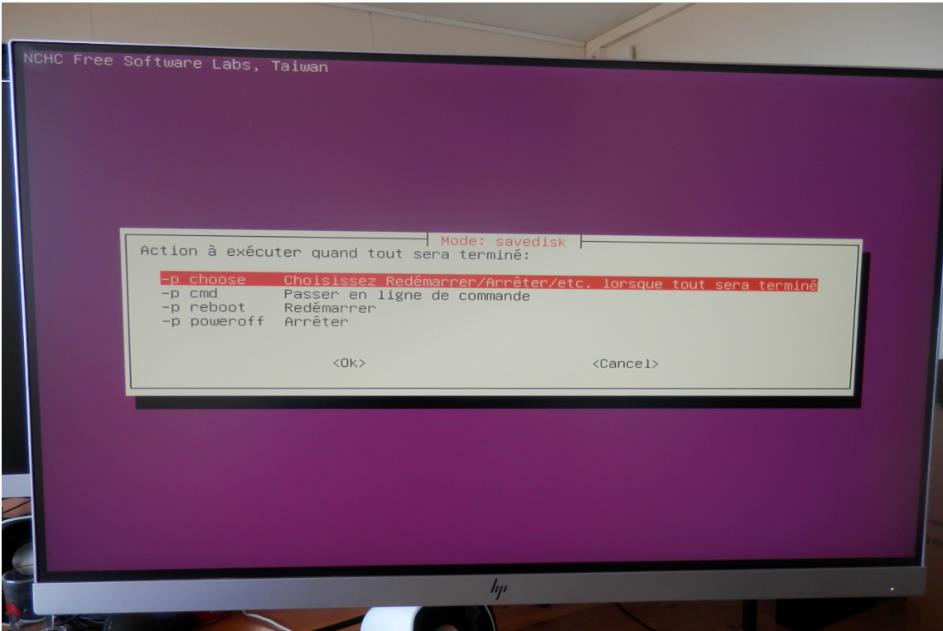
Sélection de la première ligne pour le mode d’action
Récapitulatif et valider par « enter »
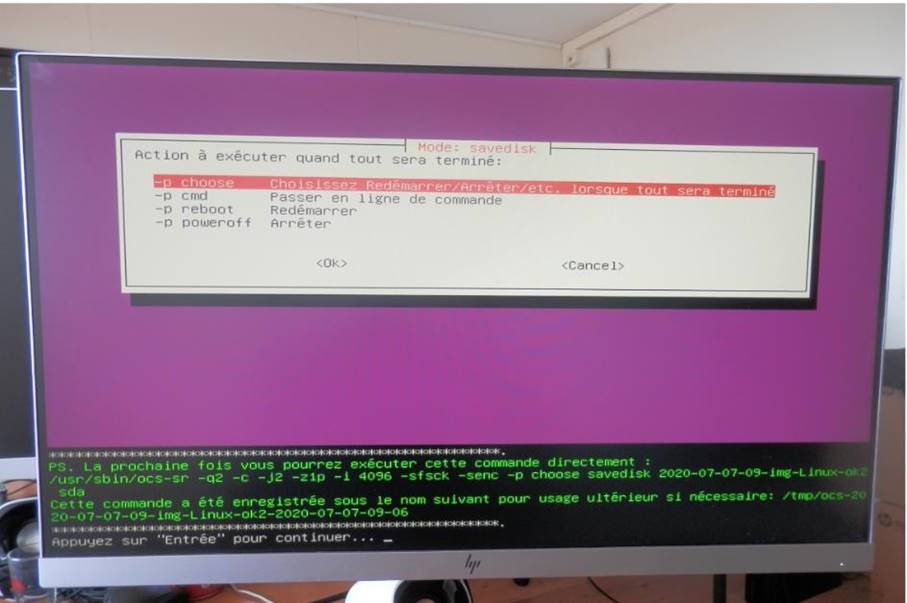
Récapitulatif des actions de sauvegarde en validant avec « y » pour procéder au clonage
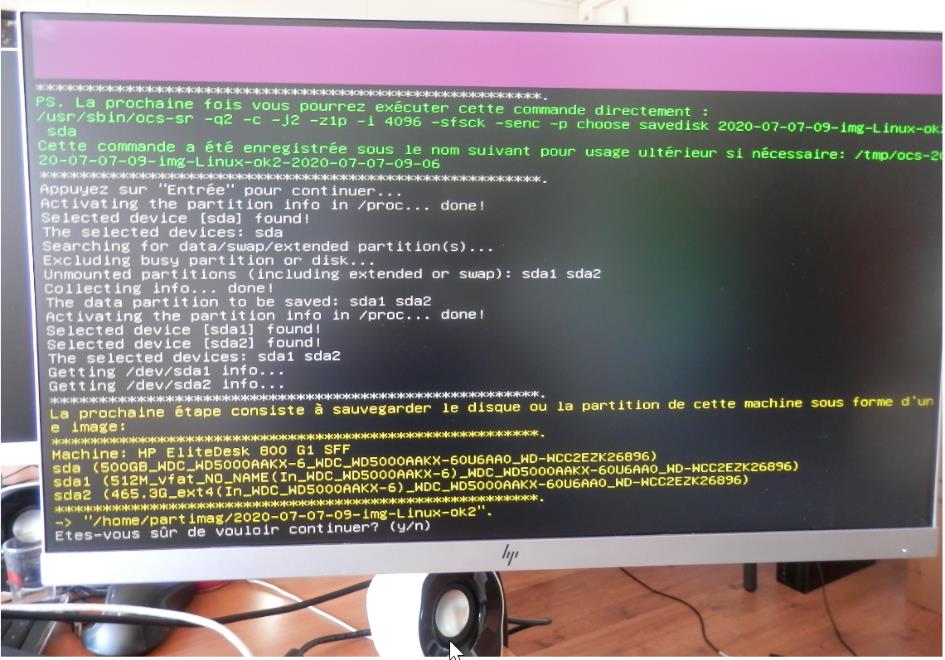
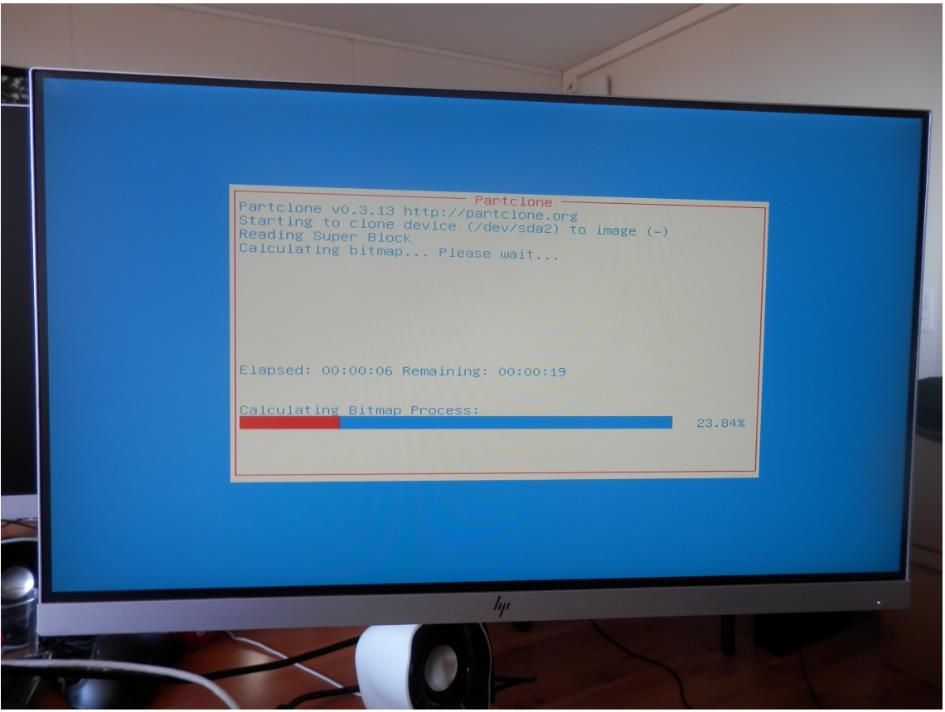
Progression de la copie
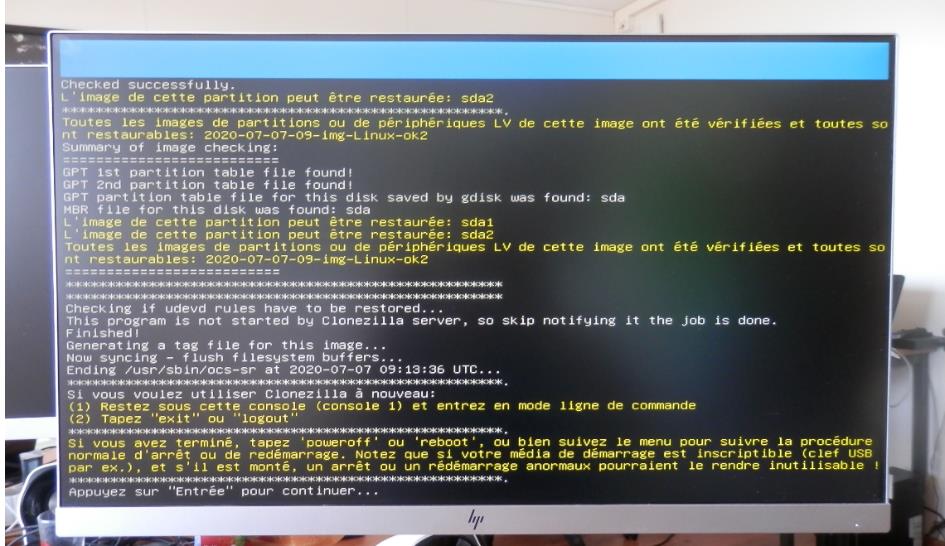
Confirmation de la copie de clonage effectuée (continuer pour quitter avec « enter »)
Sélection de la deuxième ligne pour rebooter
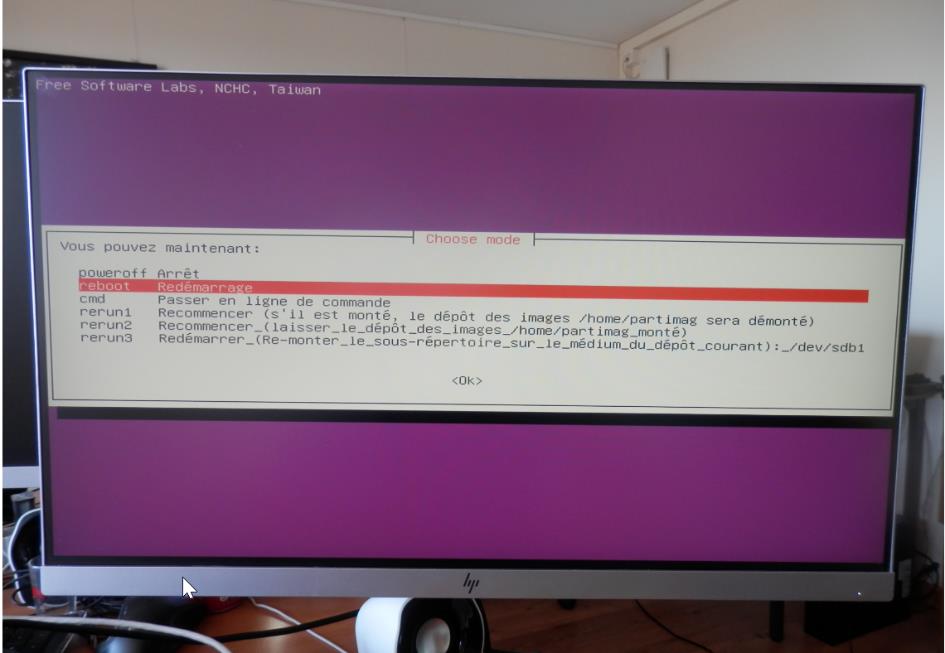
Décompte de reboot
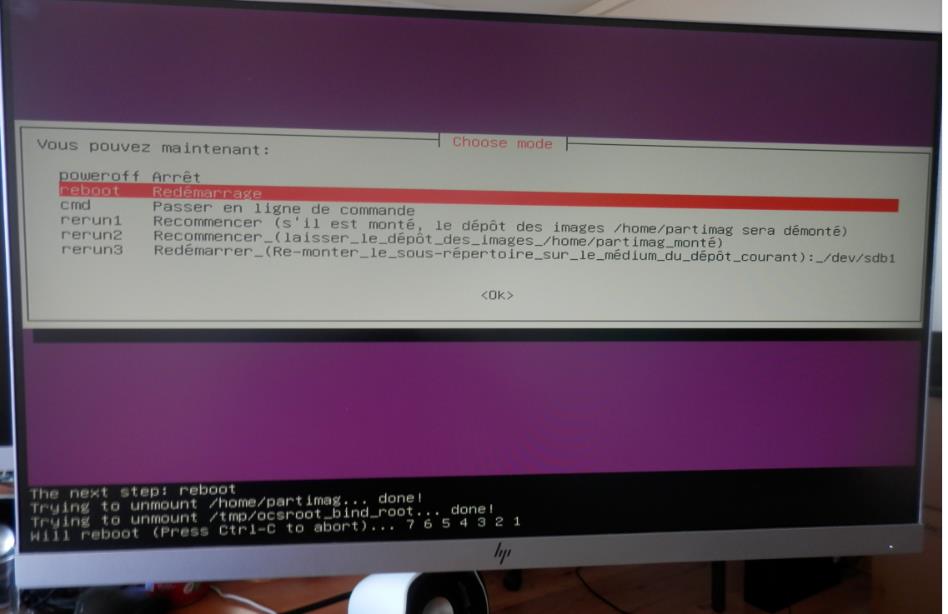
Retirer les périphériques usb puis presser sur « enter »
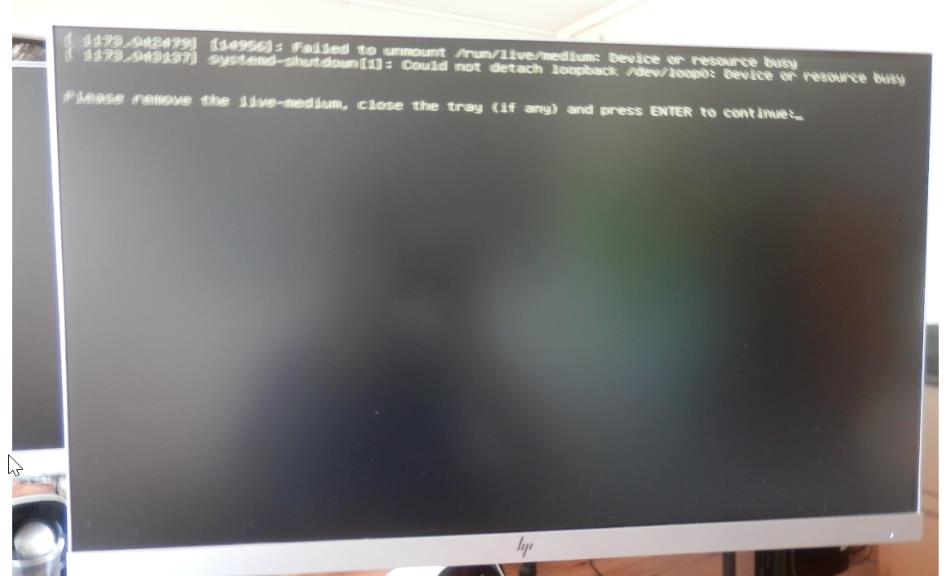
Restaurer disque entier depuis image
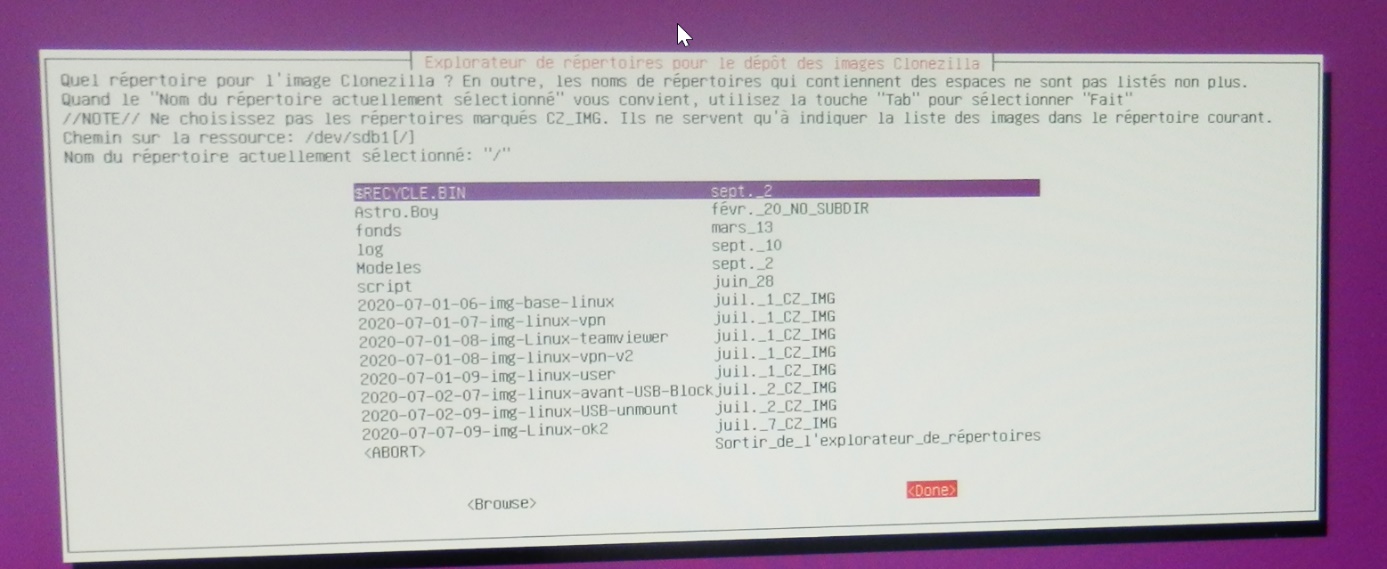
Localisation dans les répertoires du disque du dossier où se trouverons les images de clonage à restaurer. (Exemple à la racine du disque), valider par « done »
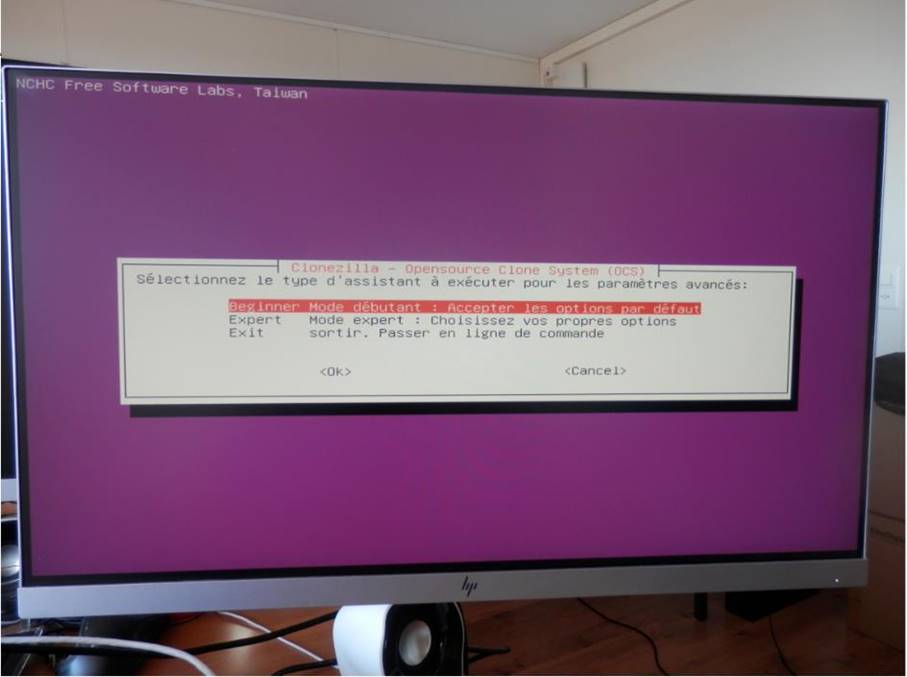
Sélection de l’assistance « débutant » (première ligne) pour continuer
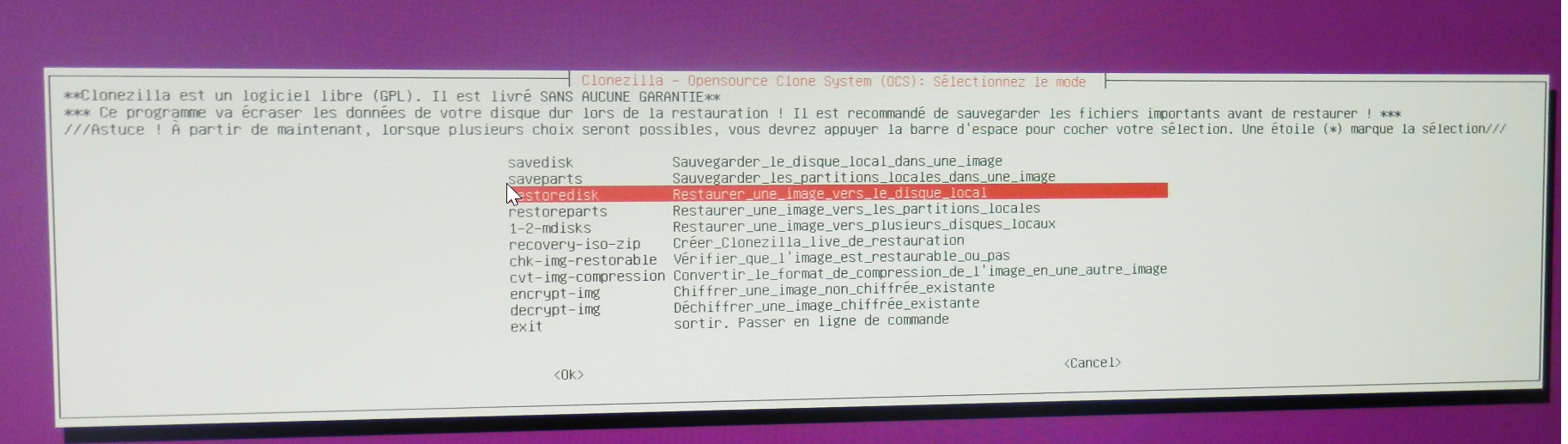
Sélectionner la troisième ligne restaurer une image depuis un disque USB vers le disque interne
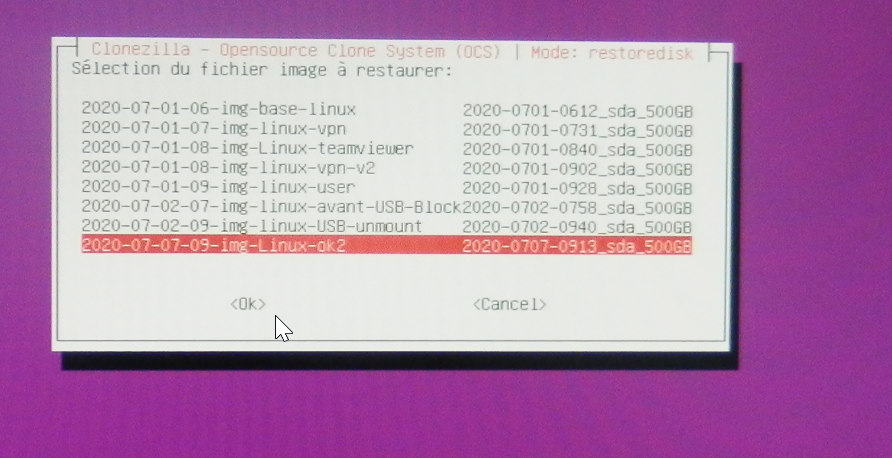
Sélection de l’image à restaurer souhaitée
Sélection du disque de destination de restauration, généralement « sda »

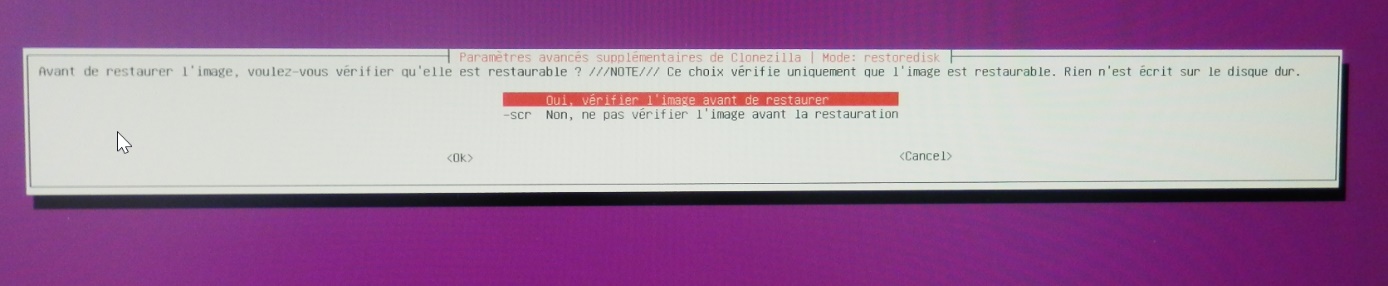
Sélectionne la première ligne pour une validation de l’image avant restauration
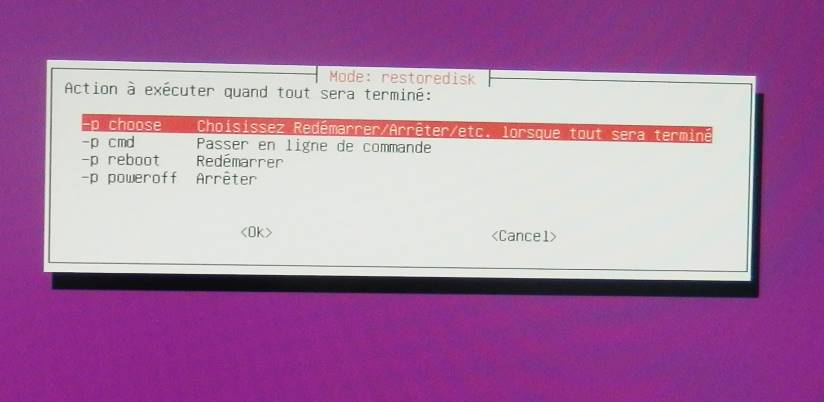
Sélection de la première ligne pour le mode d’action
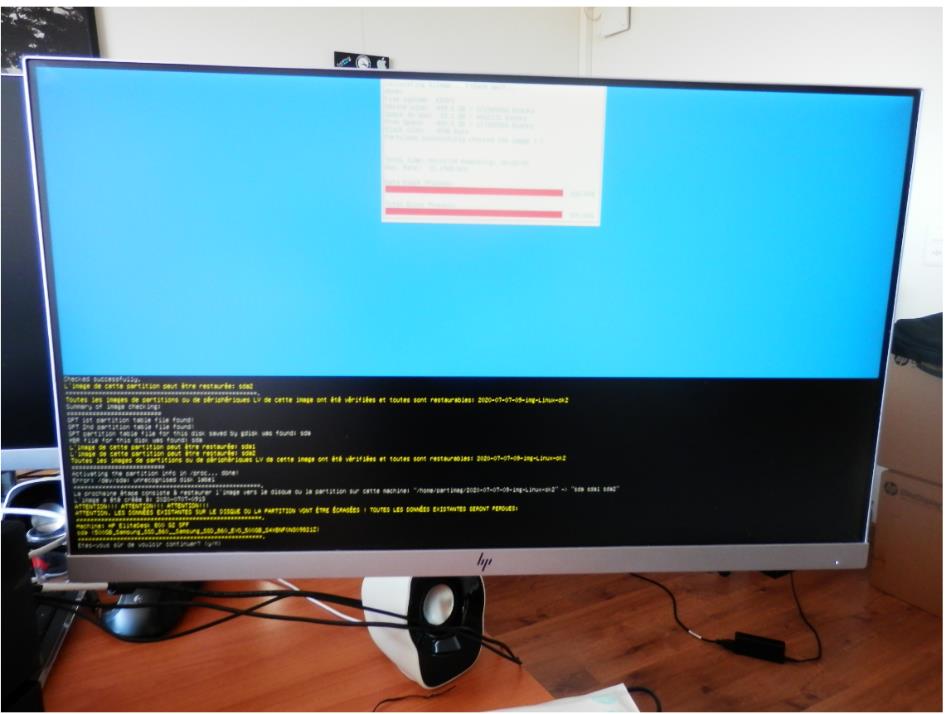
Confirmation par « y » de la destruction des données pour la restauration de l’image
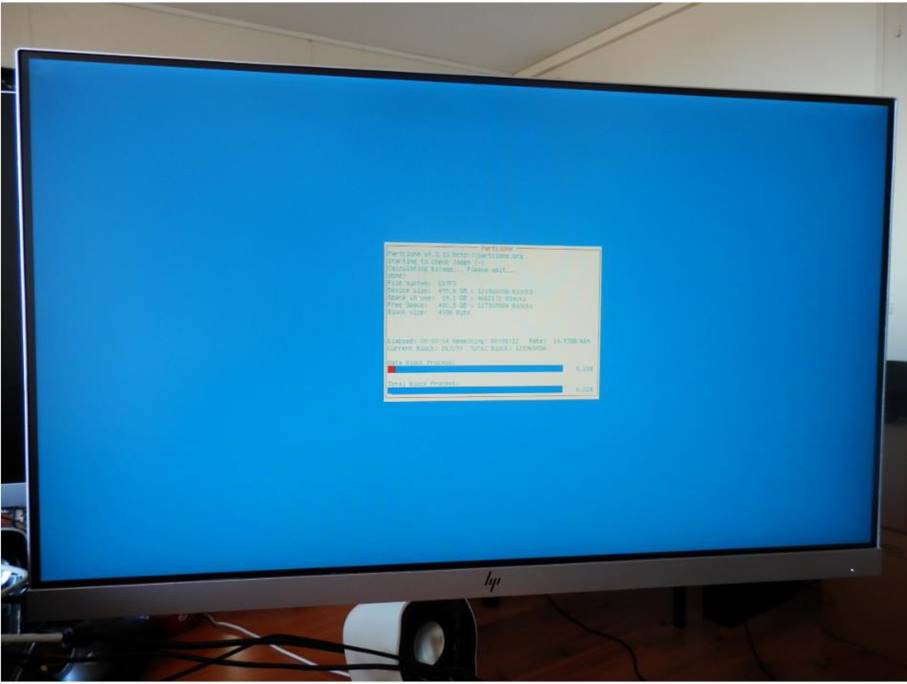
Processus de restauration en cours
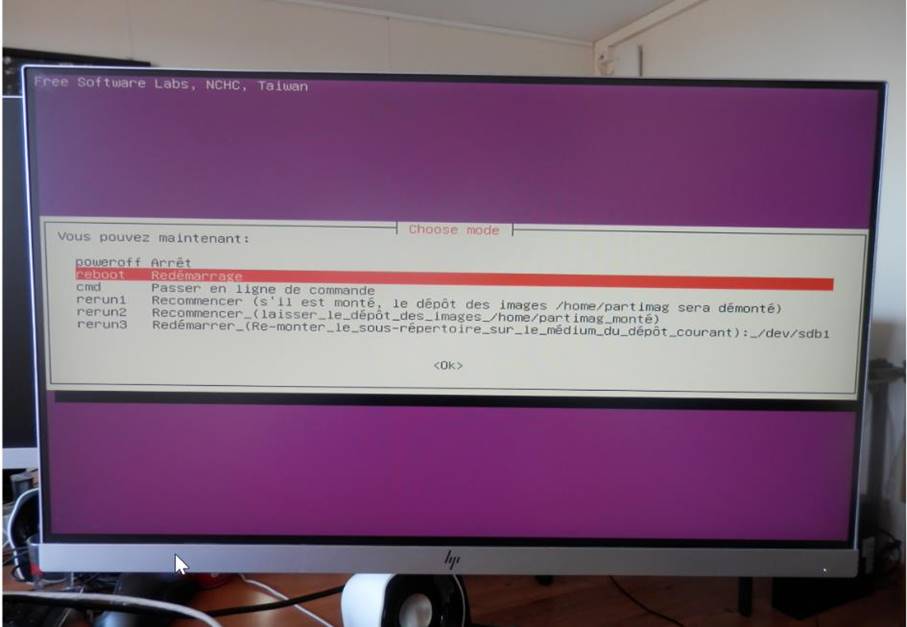
Sélection de la deuxième ligne pour rebooter
Décompte de reboot
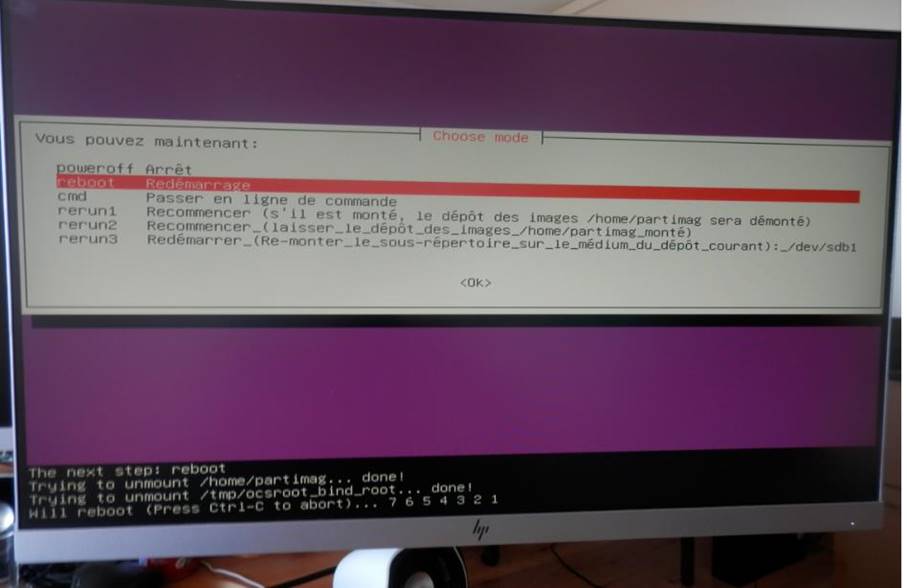
Retirer les périphériques usb puis presser sur « enter »
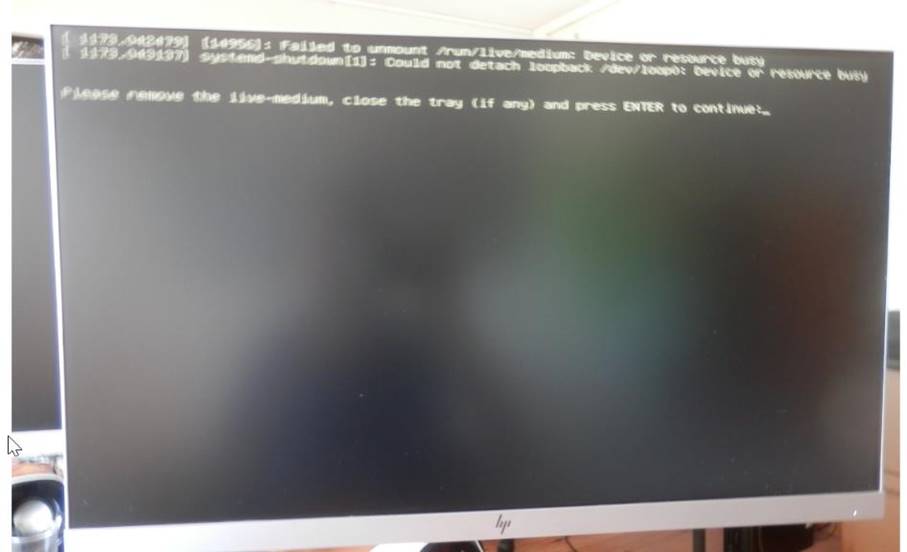
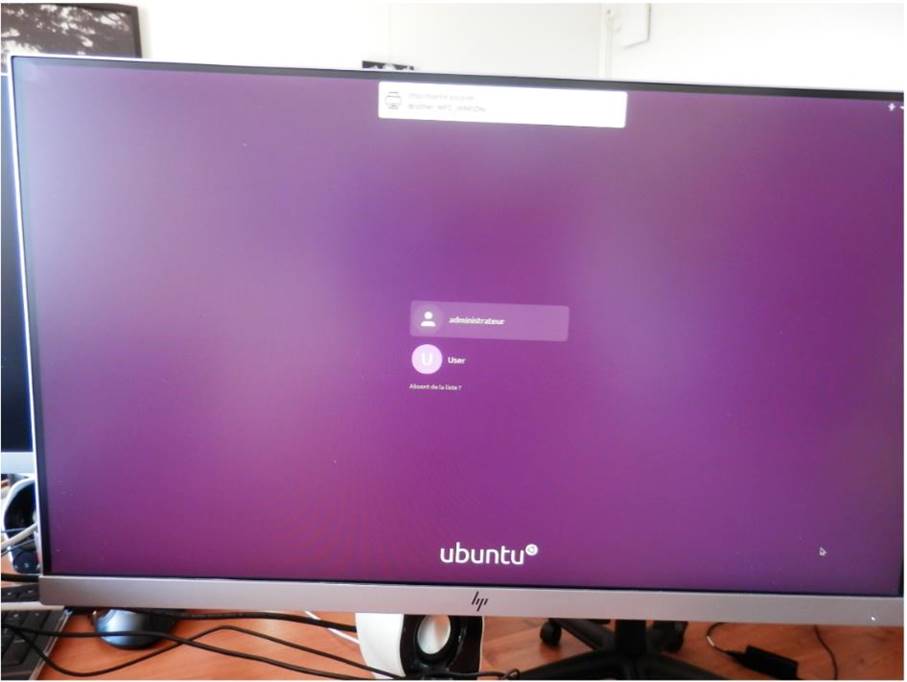
Peut-être valider dans le bios la détection du nouveau disque, ainsi le linux démarre et la machine est clonée
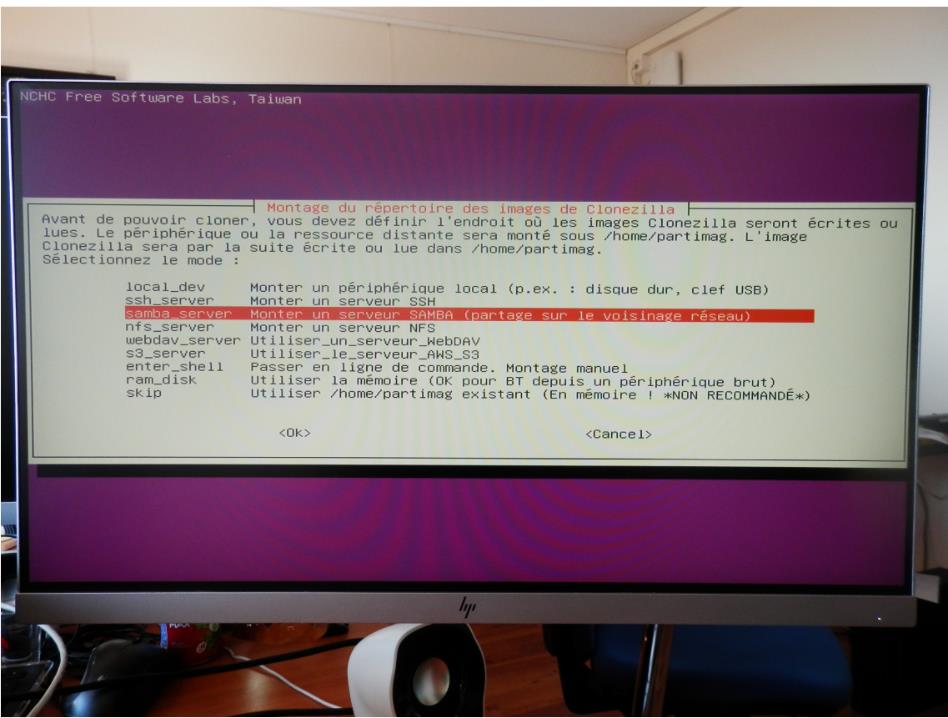
Clone avec partage réseau « Samba »
Sélectionner la troisième pour un partage réseau « samba »
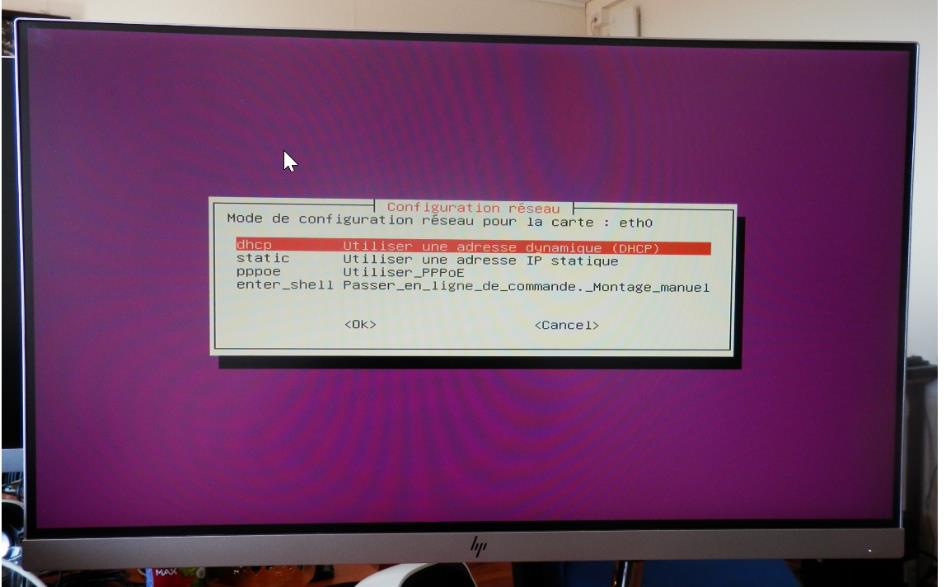
Sélection pour une attribution de l’ip par DHC en sélectionnant la première ligne
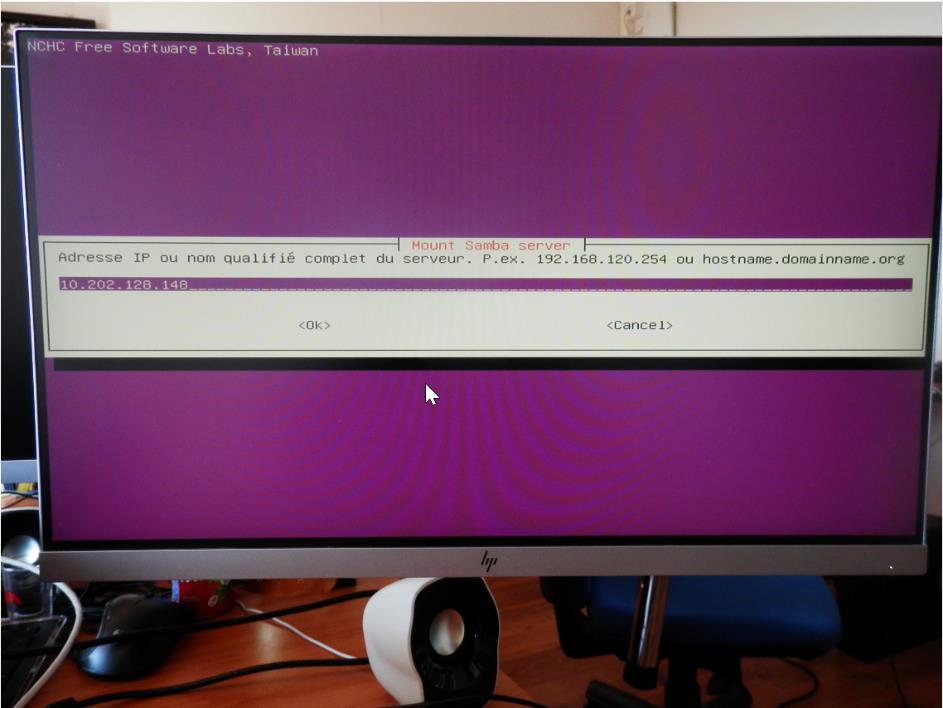
Mettre l’ip du serveur de destination où sera mise la sauvegarde (10.202.128.148 pour le serveur mglanddc01)
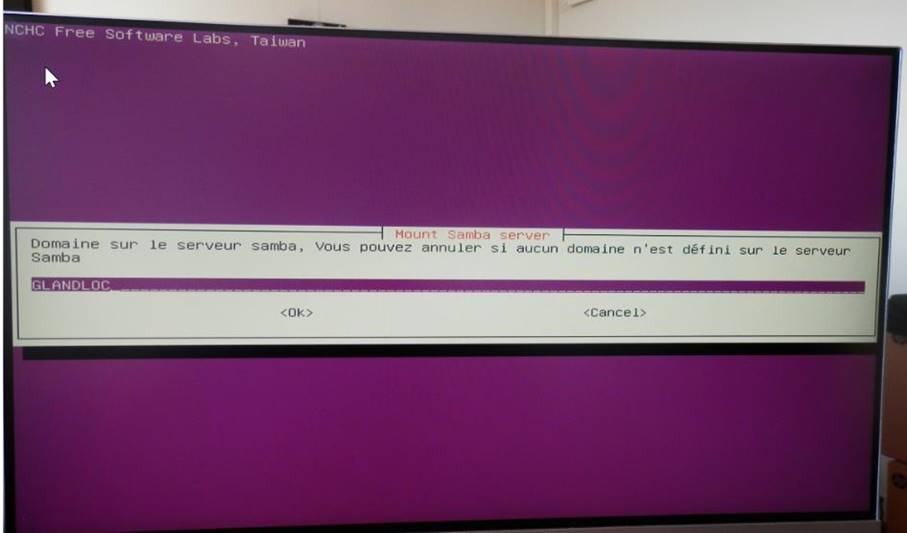
Mettre le nom de domaine du réseau « GLANDLOC »
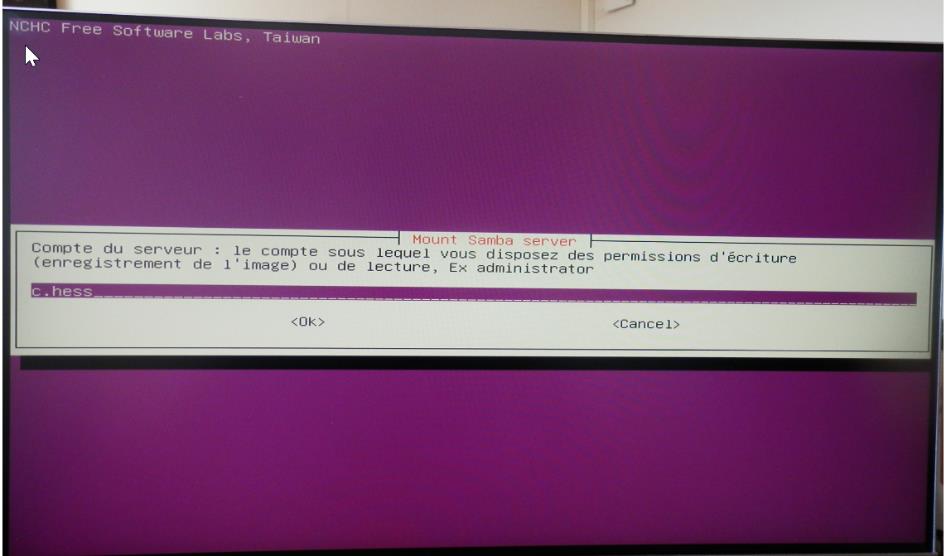
Mettre le compte ayant les droits le écriture/lecture sur le partage réseau voulu (exemple : c.hess)
Mettre le chemin du dossier où seront misent les images
Pour notre exemple « /users$/c.hess/ » pour le chemin Win (\\mglanddc01\users$\c.hess\ )
loc image de clone source » /Informatique/Remote PC/ » pour le chemin \\mglanddc01\Informatique\Remote PC
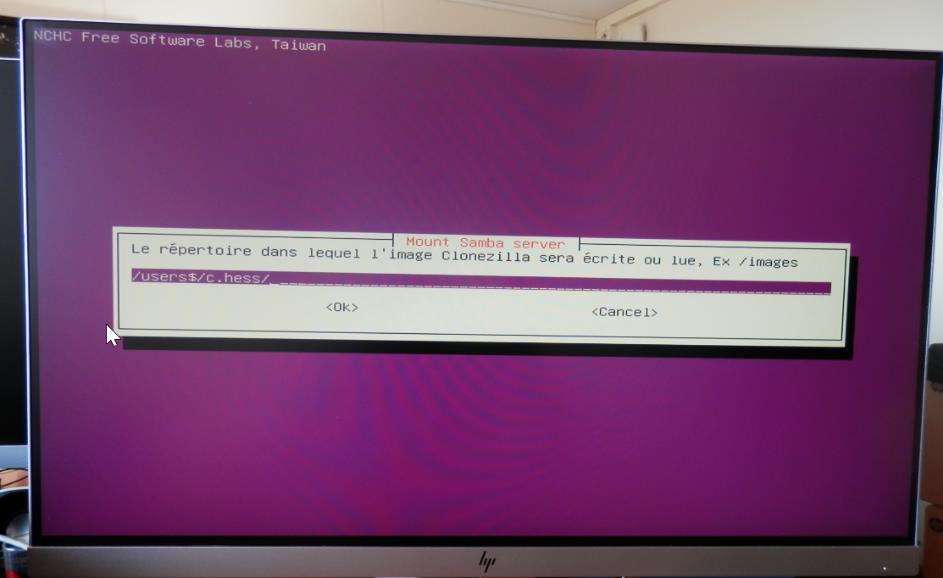
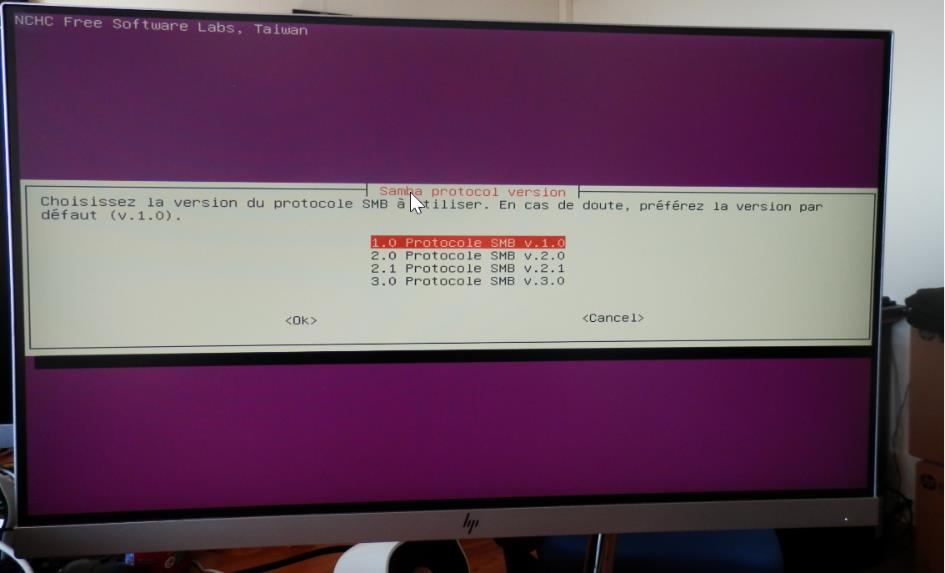
Mettre le type de protocole, choisir première ligne, la version 1.0
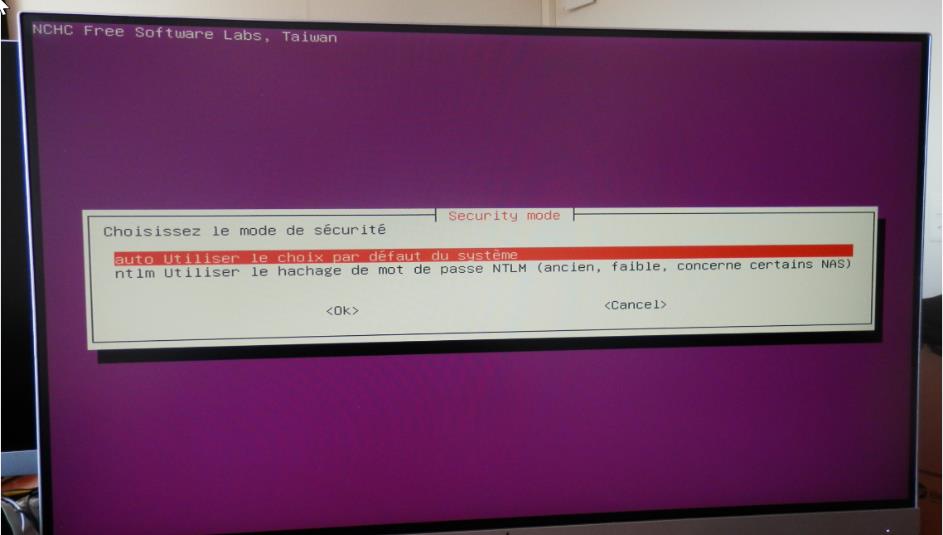
Choisir la sécurité automatique avec la première ligne
Mettre le mot de passe du compte précédemment mis (exemple du compte c.hess)
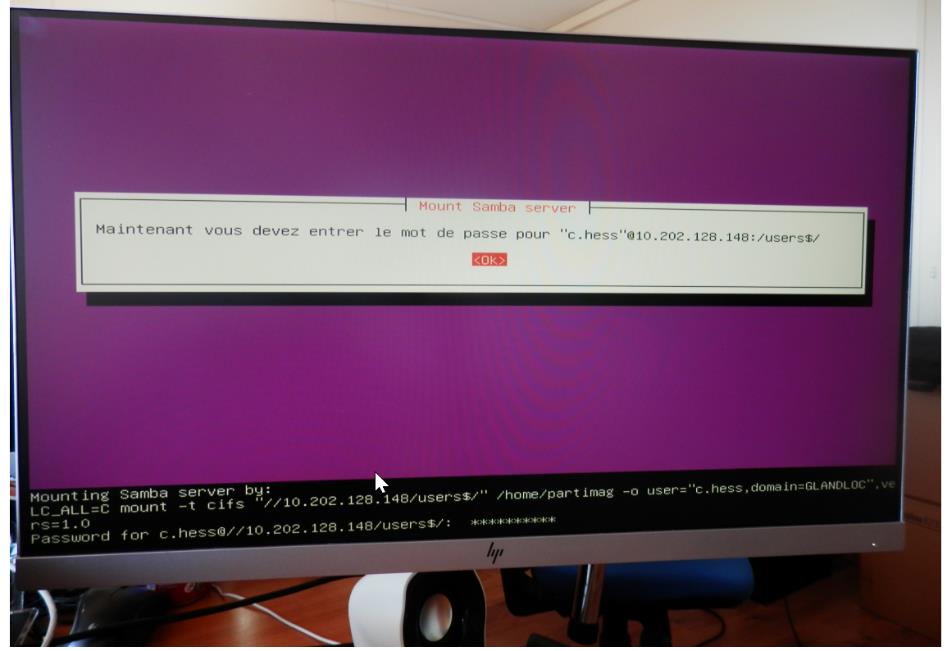
Si tout va bien, valider avec « enter »

Sélection de l’assistance « débutant » (première ligne) pour continuer
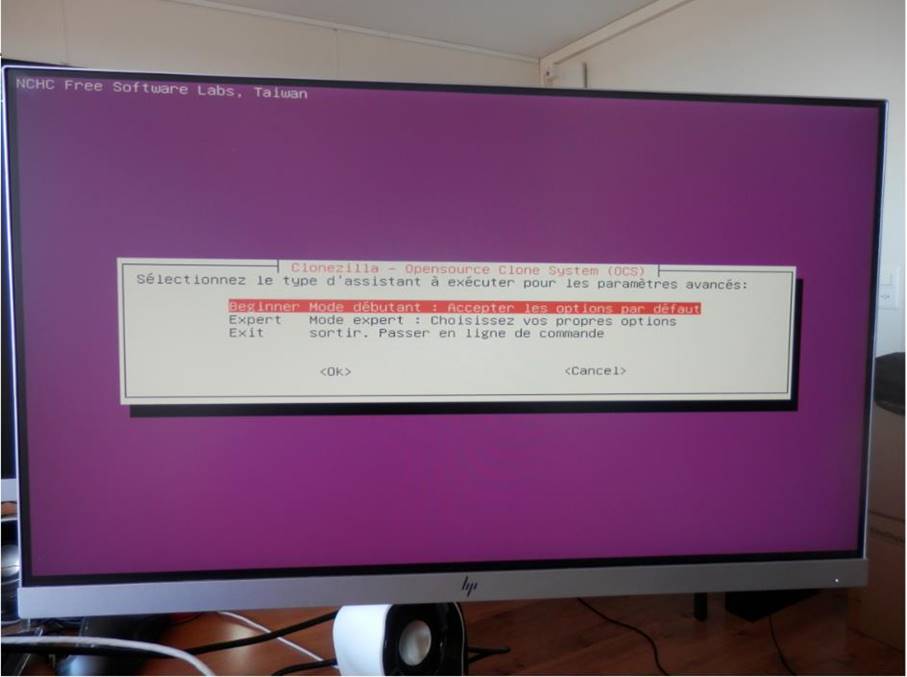
Sauvegarder disque entier vers image
Sélectionner la première ligne pour sauvegarder l’entier du disque ver une image
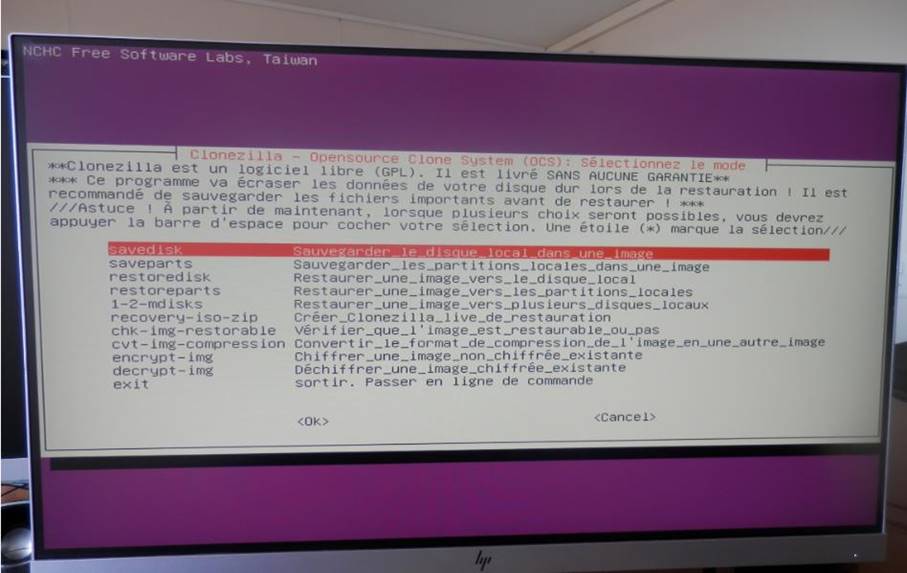
Mette le nom de la sauvegarde souhaiter pour les distinguer l’une des autres
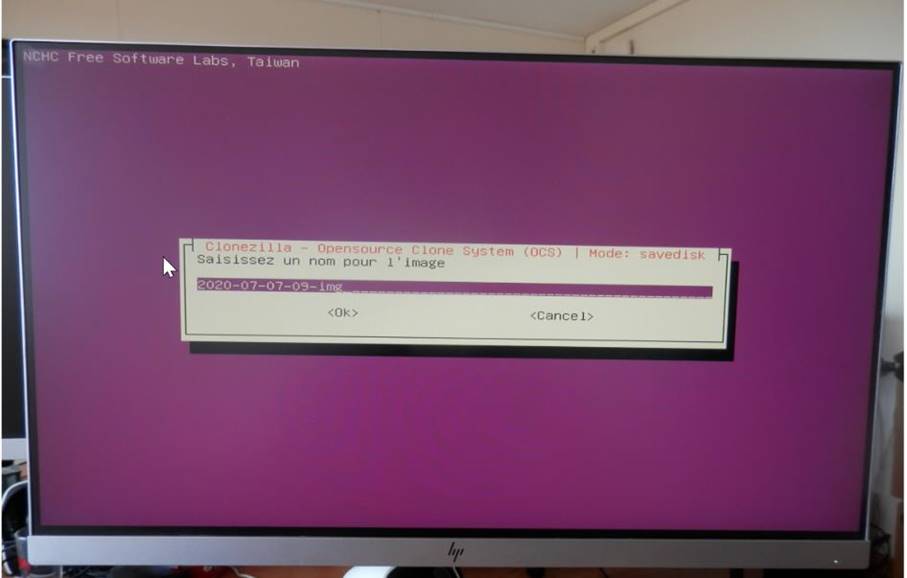
Sélection du disque que l’on souhaite cloner (généralement sda)
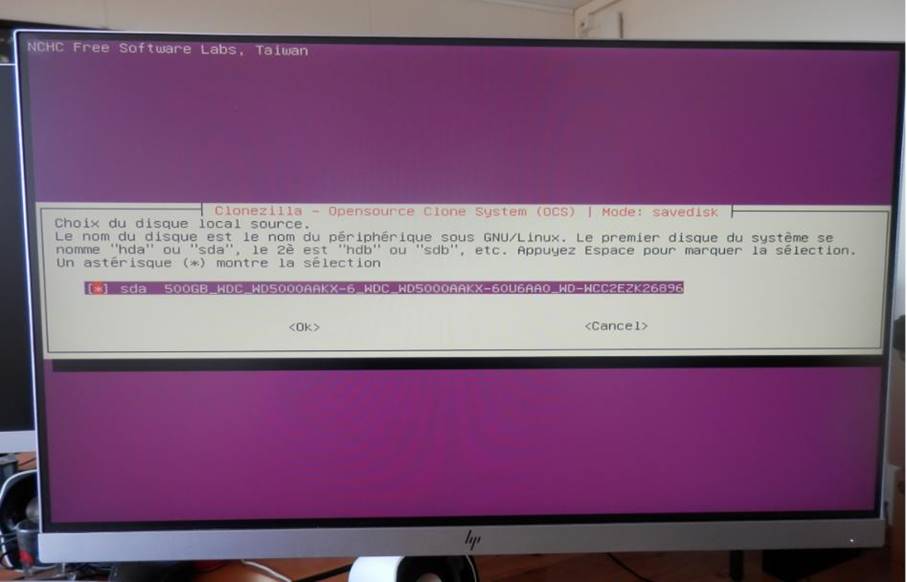
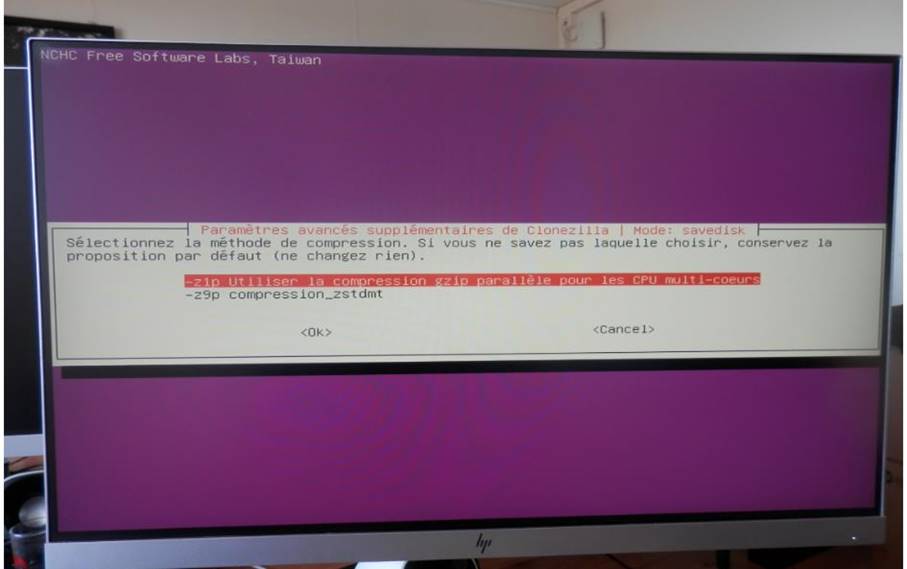
Sélectionner la première ligne pour le type de compression
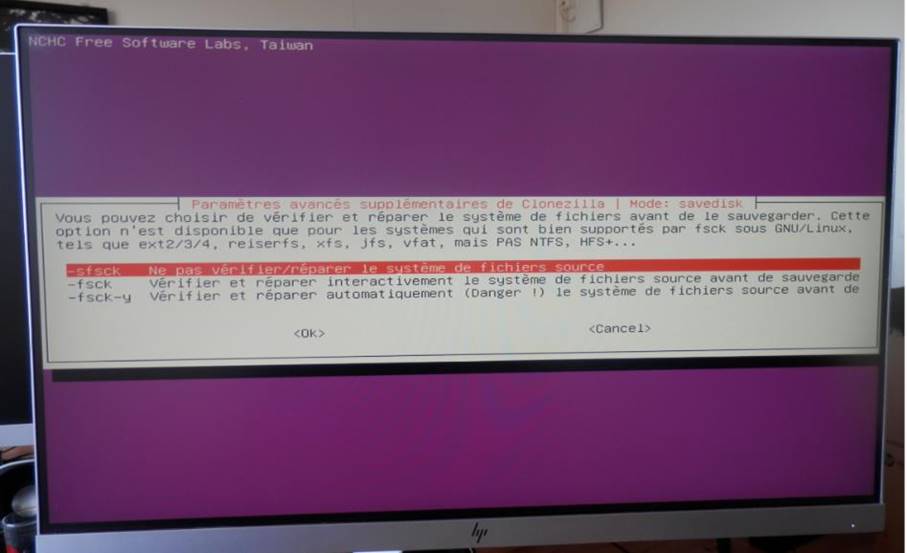
Sélectionner la première ligne pour ne pas faire de vérification sur les fichiers système
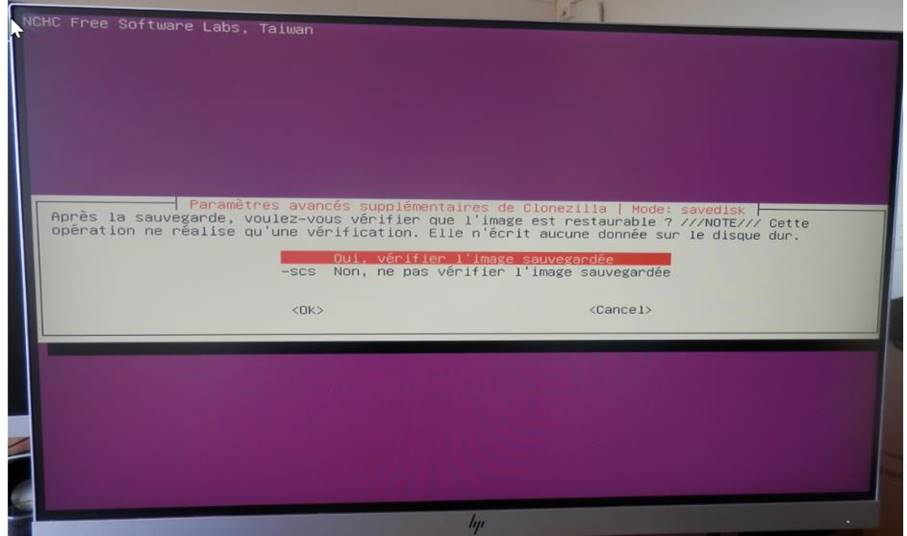
Sélectionner la première ligne pour vérifier l’image de clonage
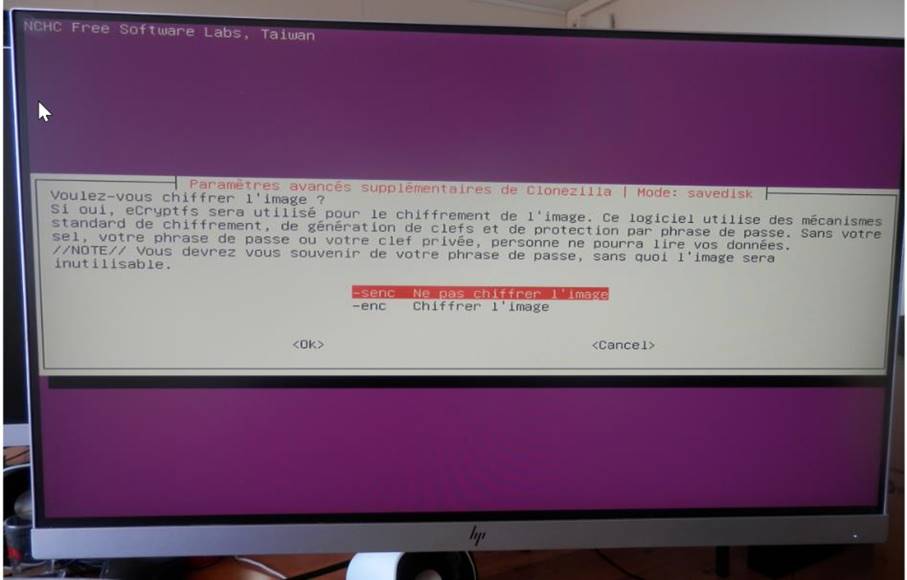
Ne pas encrypter l’image de clonage en sélectionnant la première ligne
Sélection de la première ligne pour le mode d’action
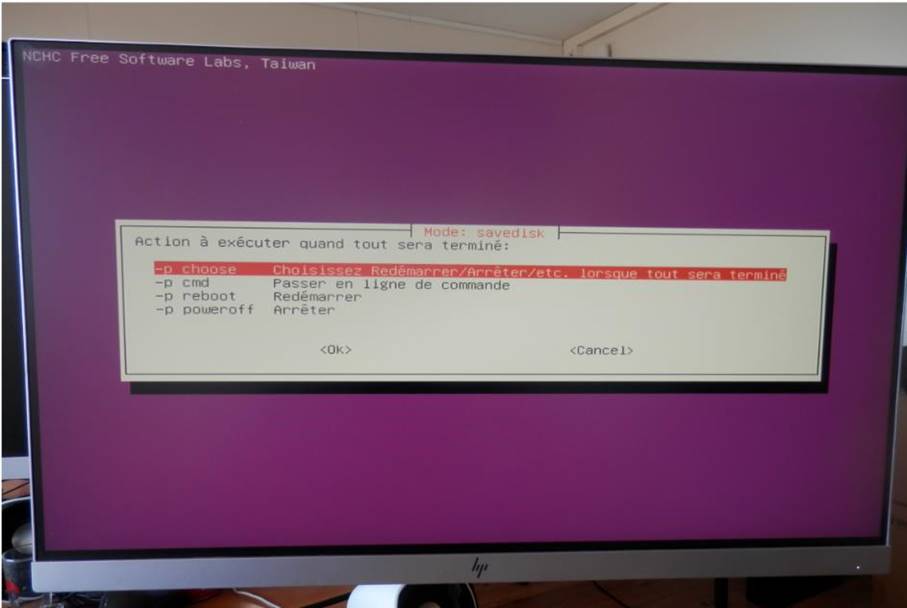
Récapitulatif et valider par « enter », puis
Récapitulatif des actions de sauvegarde en validant avec « y » pour procéder au clonage.
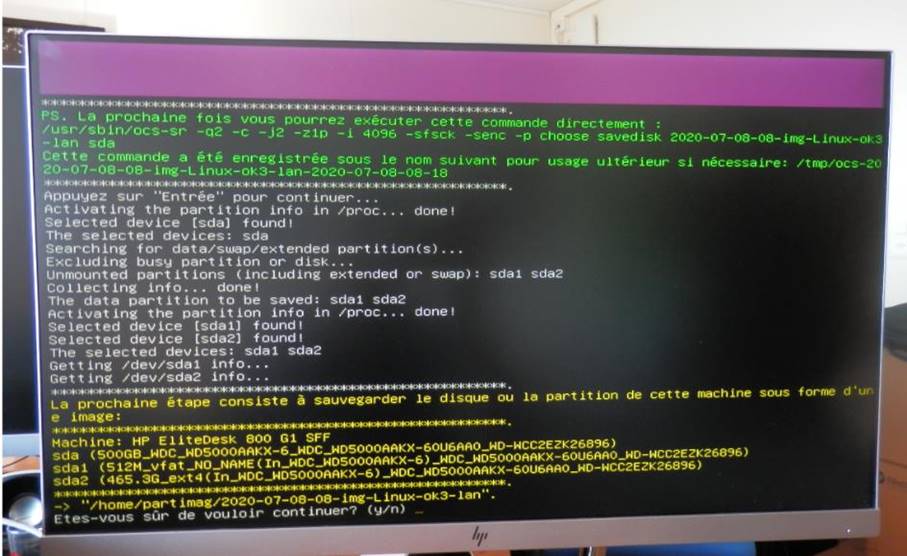
Progression de la copie
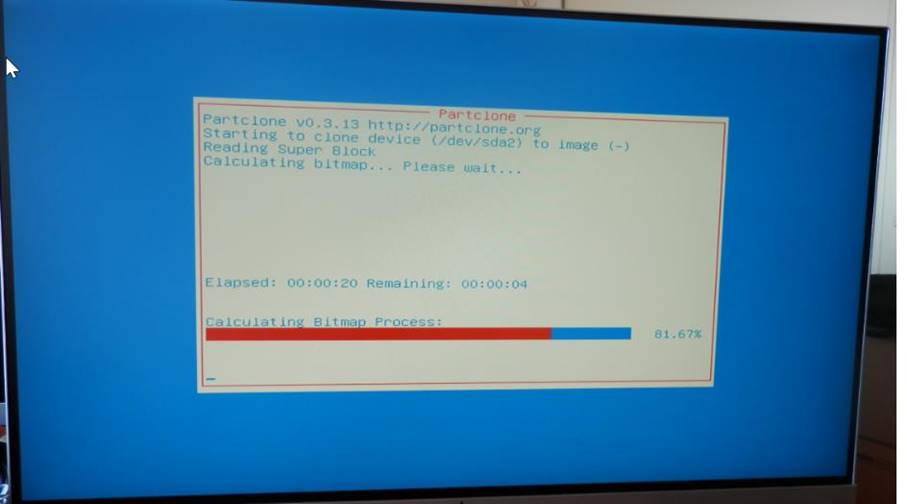
Confirmation de la copie de clonage effectuée (continuer pour quitter avec « enter »)
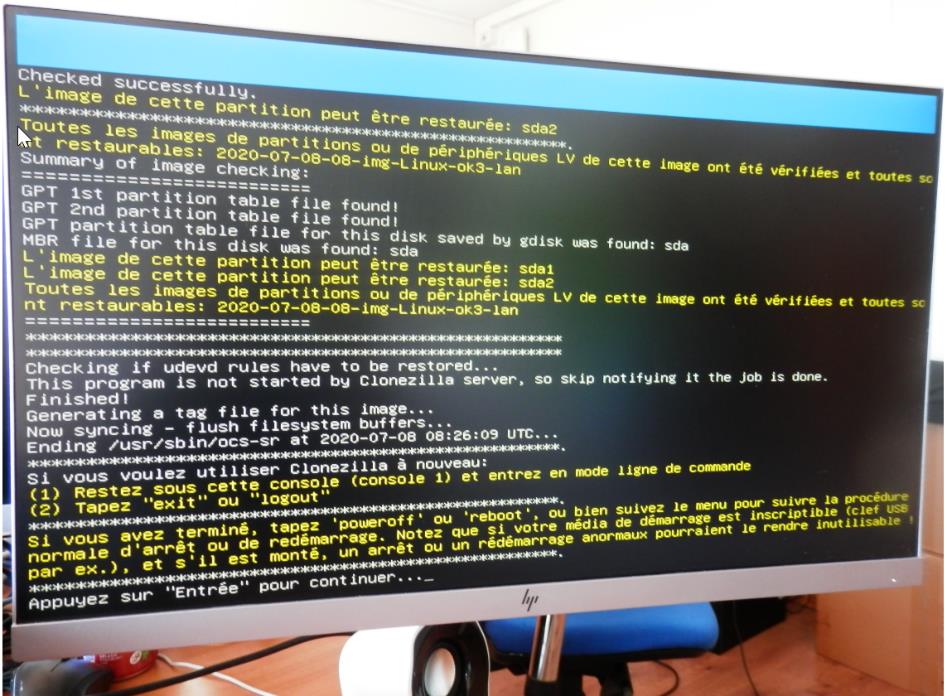
Sélection de la deuxième ligne pour rebooter
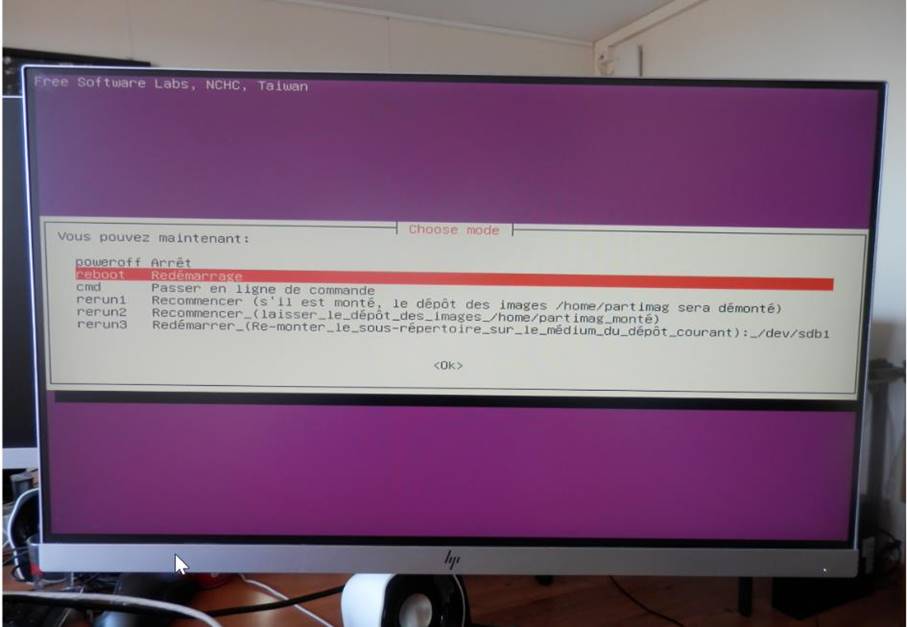
Décompte de reboot
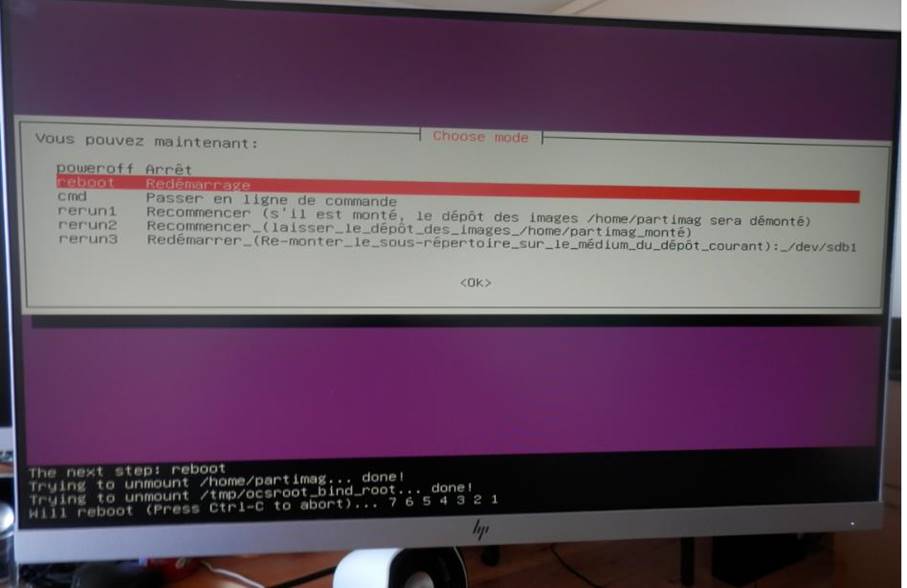
Retirer les périphériques usb puis presser sur « enter »

Restaurer disque entier depuis image
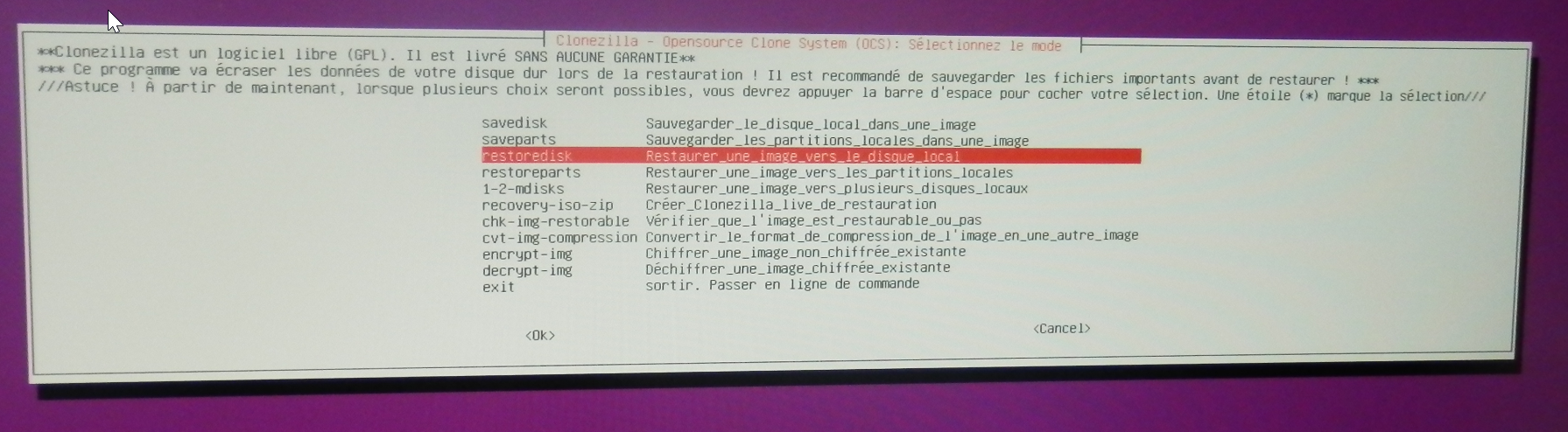
Sélectionner la troisème ligne pour restaurer l’entier du disque depuis une image
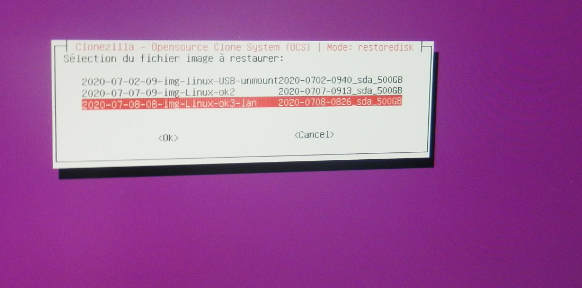
Sélection de l’image à restaurer souhaitée
Sélection du disque de destination de restauration, généralement « sda »
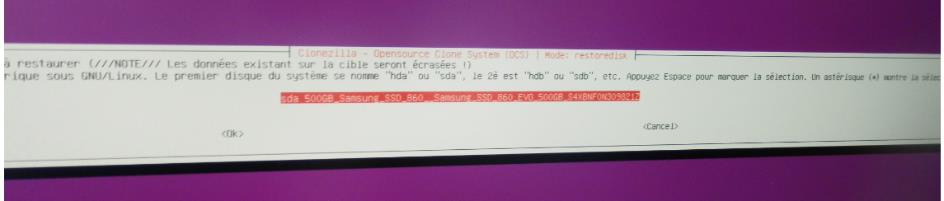
Sélectionne la première ligne pour une validation de l’image avant restauration

Sélection de la première ligne pour le mode d’action
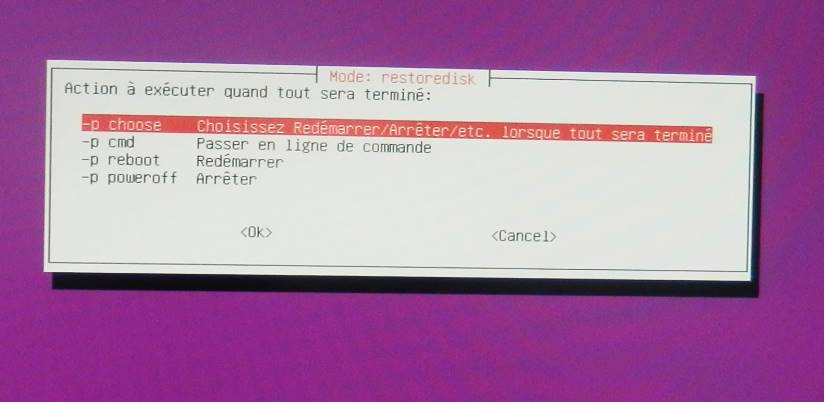
Confirmer par « enter », puis
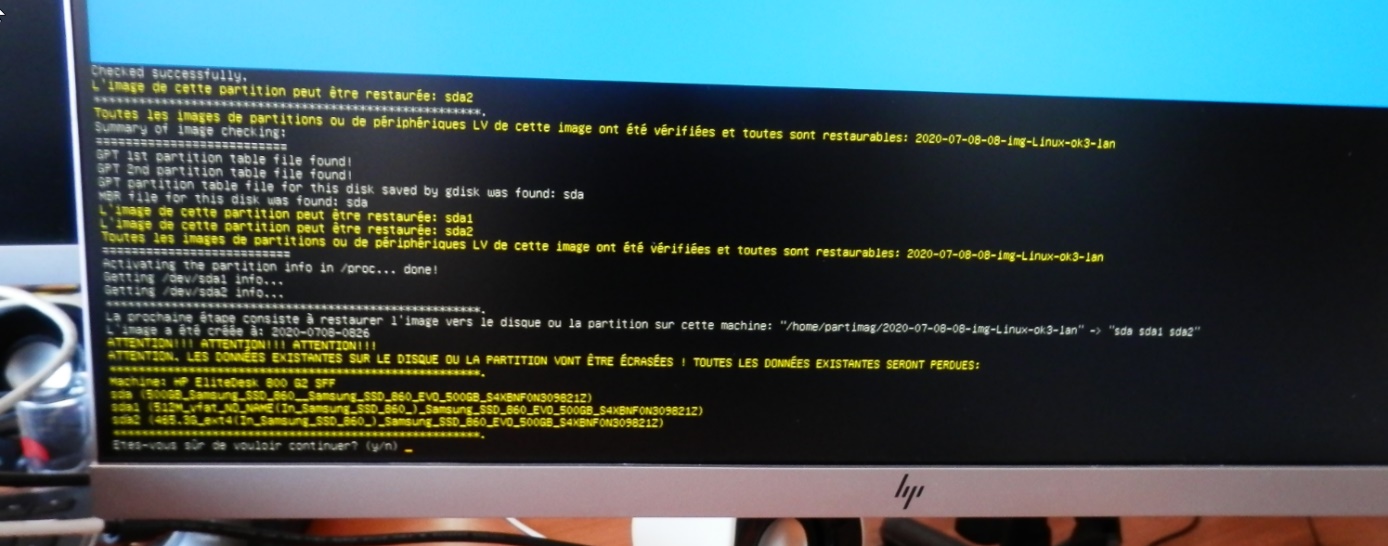
Confirmation par « y » de la destruction des données pour la restauration de l’image
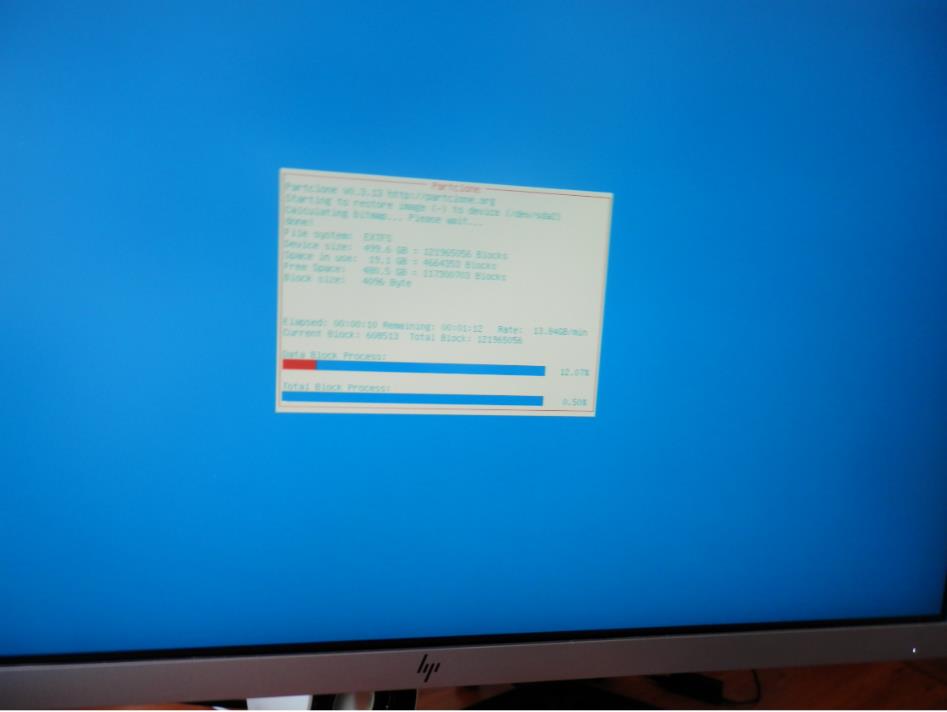
Processus de restauration en cours
Sélection de la deuxième ligne pour rebooter
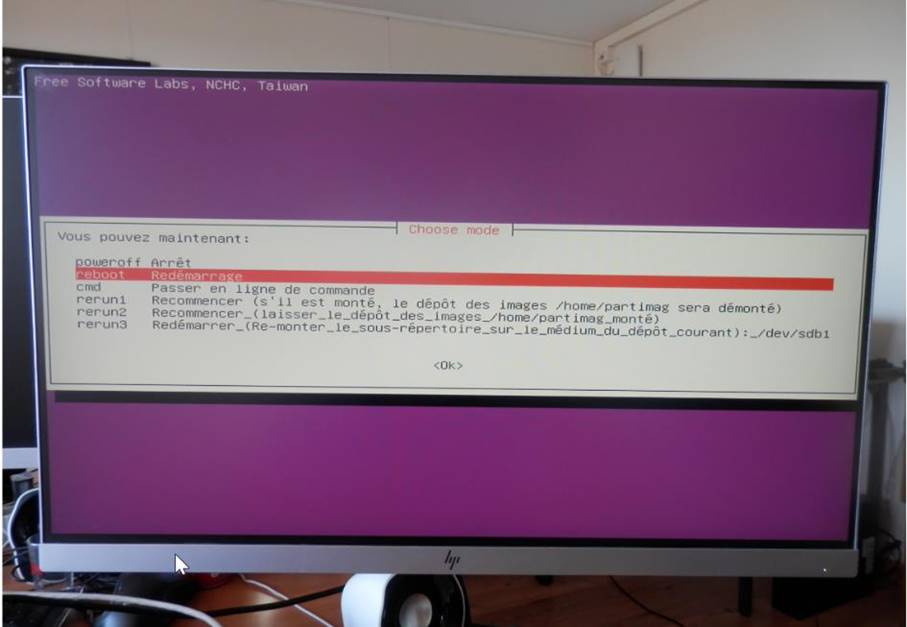
Décompte de reboot
Retirer les périphériques usb puis presser sur « enter »
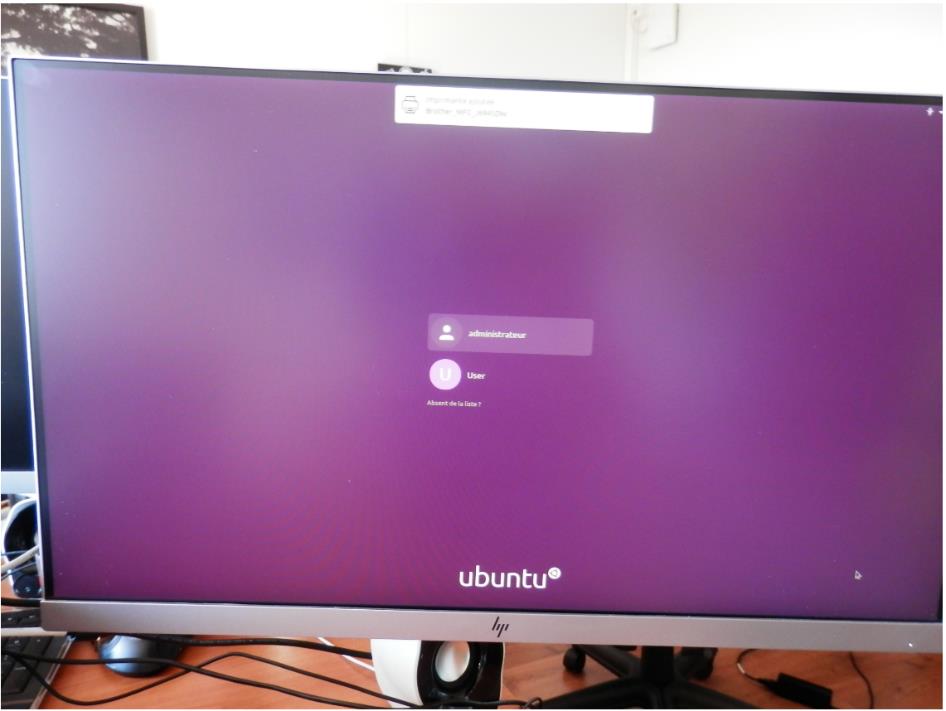
Peut-être valider dans le bios la détection du nouveau disque, ainsi le linux démarre et la machine est clonée
Leave A Comment?